Punto de Venta (POS)
VENTIAPP POS
¿Cuentas con una o varias tiendas físicas? Con Ventiapp POS (Punto de Venta) podrás registrar las ventas realizadas en tus establecimientos y mantener tu inventario sincronizado con los diferentes canales de venta.
Ventiapp POS es una herramienta que permite gestionar las ventas de una o varias tiendas físicas desde Ventiapp, facilitando el control de las operaciones y ayudando a mantener actualizado el inventario.
Activación del módulo
Para activar Ventiapp POS, ingresa a las iniciales de tu nombre y selecciona:
Configuración → Módulos
En la parte inferior de la pantalla encontrarás la opción Ventiapp POS.
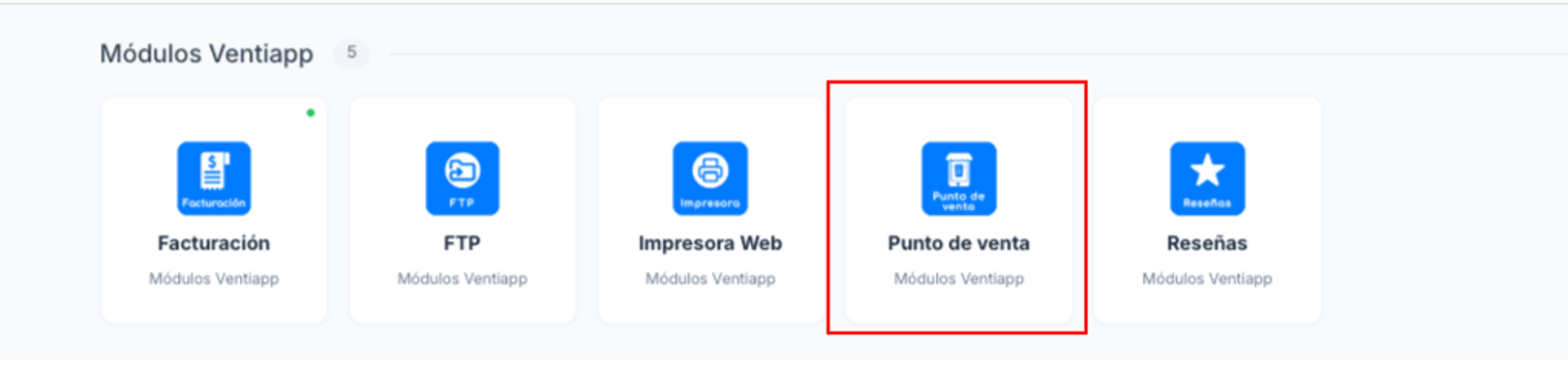
Al ingresar a la configuración del POS, encontrarás el botón Encender. Haz clic en este botón para activar el módulo.
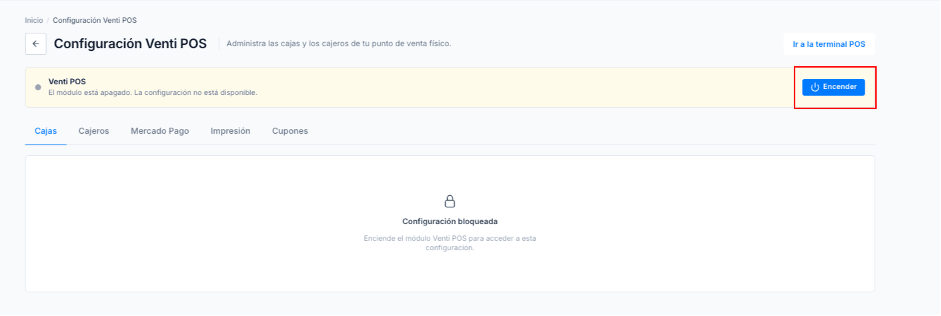
CAJAS
La configuración de Cajas permite establecer las cajas desde las cuales se registrarán las ventas de cada sucursal.
Para crear una caja, selecciona la opción Agregar caja.
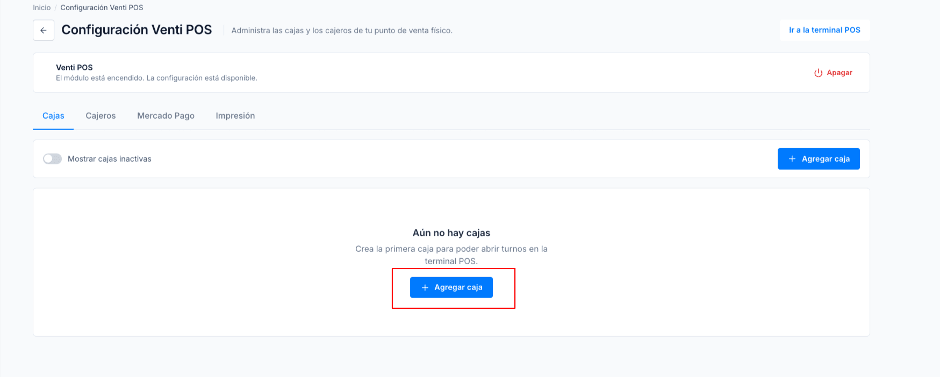
- Selecciona una sucursal: selecciona la sucursal o establecimiento al que pertenecerá la caja. Si necesitas crear una nueva sucursal, puedes consultar el proceso correspondiente [aquí].
- Nombre de la caja: ingresa el nombre con el que deseas identificar la caja.
- Número de caja: si cuentas con más de una caja en la misma sucursal, asigna el número correspondiente para identificarla.
- Impresora predeterminada: si tienes configurada una impresora térmica o Zebra en Ventiapp, podrás seleccionar la impresora que utilizarás para imprimir los tickets de venta.
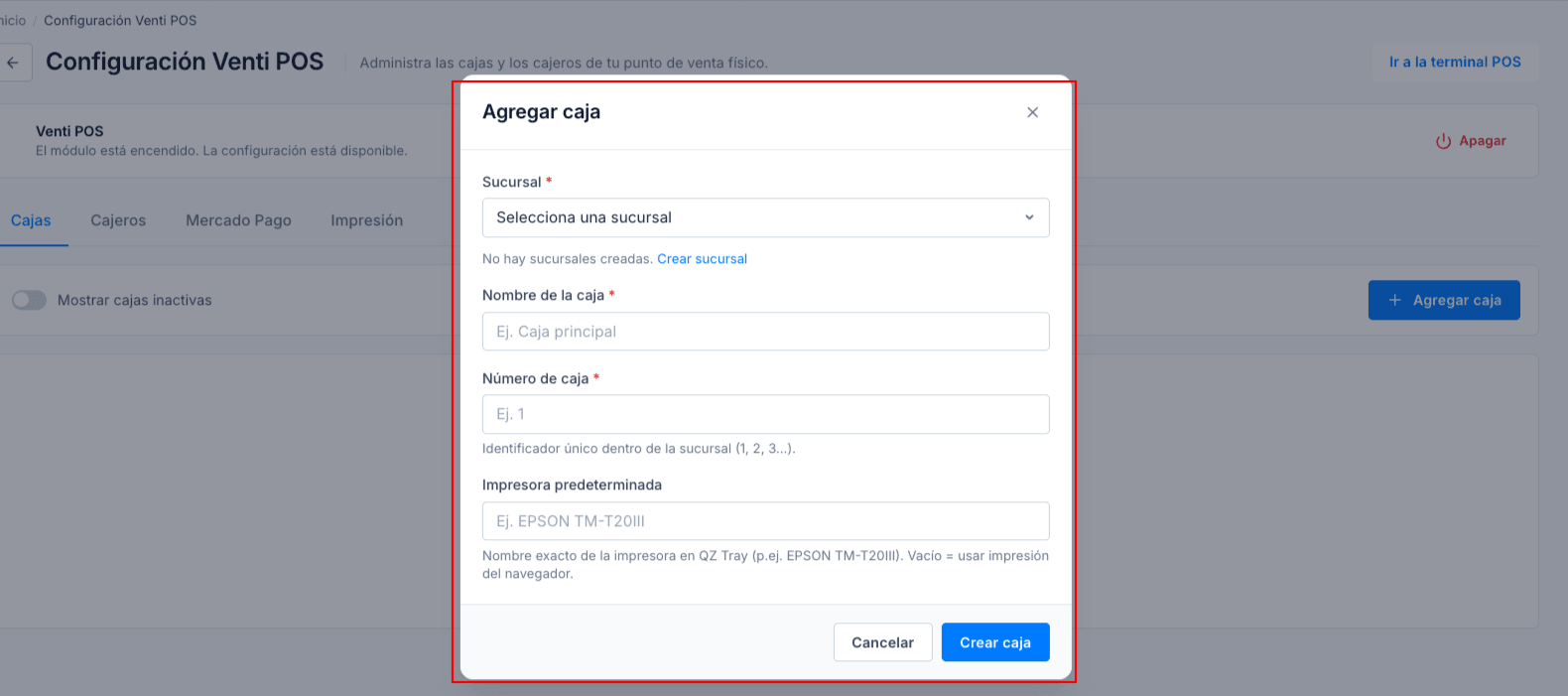
Creación de Caja
CAJERO
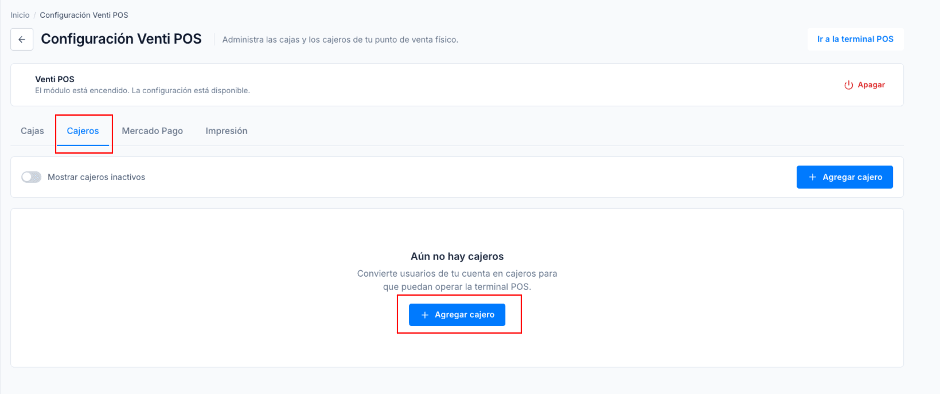
La configuración de Cajeros permite establecer qué usuarios podrán ingresar al módulo POS y registrar ventas.
Para crear un cajero, selecciona Agregar cajero.
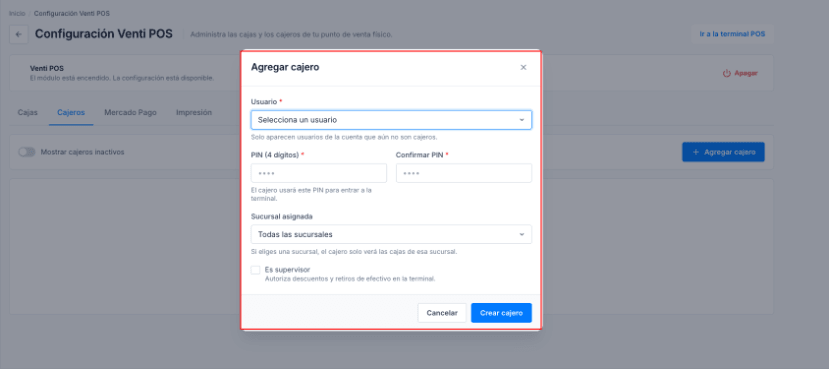
- Usuario: selecciona uno de los usuarios que actualmente tienen acceso a tu cuenta de Ventiapp y que utilizará el módulo POS.
- PIN (4 dígitos): establece un PIN de cuatro dígitos que el cajero utilizará para ingresar al módulo POS.
- Confirmar PIN: vuelve a ingresar el PIN para confirmar que sea correcto.
- Sucursal asignada (opcional): selecciona la sucursal en la que el cajero estará trabajando con el POS.
- Es supervisor: al activar esta opción, el usuario podrá autorizar devoluciones, cancelaciones y descuentos superiores al 15 %.
MERCADO PAGO
Si deseas utilizar Mercado Pago como uno de los métodos de pago disponibles en Ventiapp POS, puedes realizar la conexión ingresando el Token correspondiente.
Esta configuración es opcional y únicamente es necesaria si deseas utilizar Mercado Pago para registrar los pagos realizados en el punto de venta.
IMPRESIÓN
En esta sección podrás conectar y configurar la impresora que utilizarás para imprimir los tickets generados desde Ventiapp POS.
Podrás seleccionar y configurar la impresora correspondiente para que los tickets de venta se impriman directamente desde el punto de venta.
Esta configuración es opcional.
APERTURA DE CAJA
Para ingresar a la terminal de Ventiapp POS ir a:
- Canales >> Punto de Venta.
- Selecciona la caja que utilizarás
- Selecciona el cajero que operará el módulo. Finalmente, ingresa el PIN correspondiente para acceder al punto de venta.
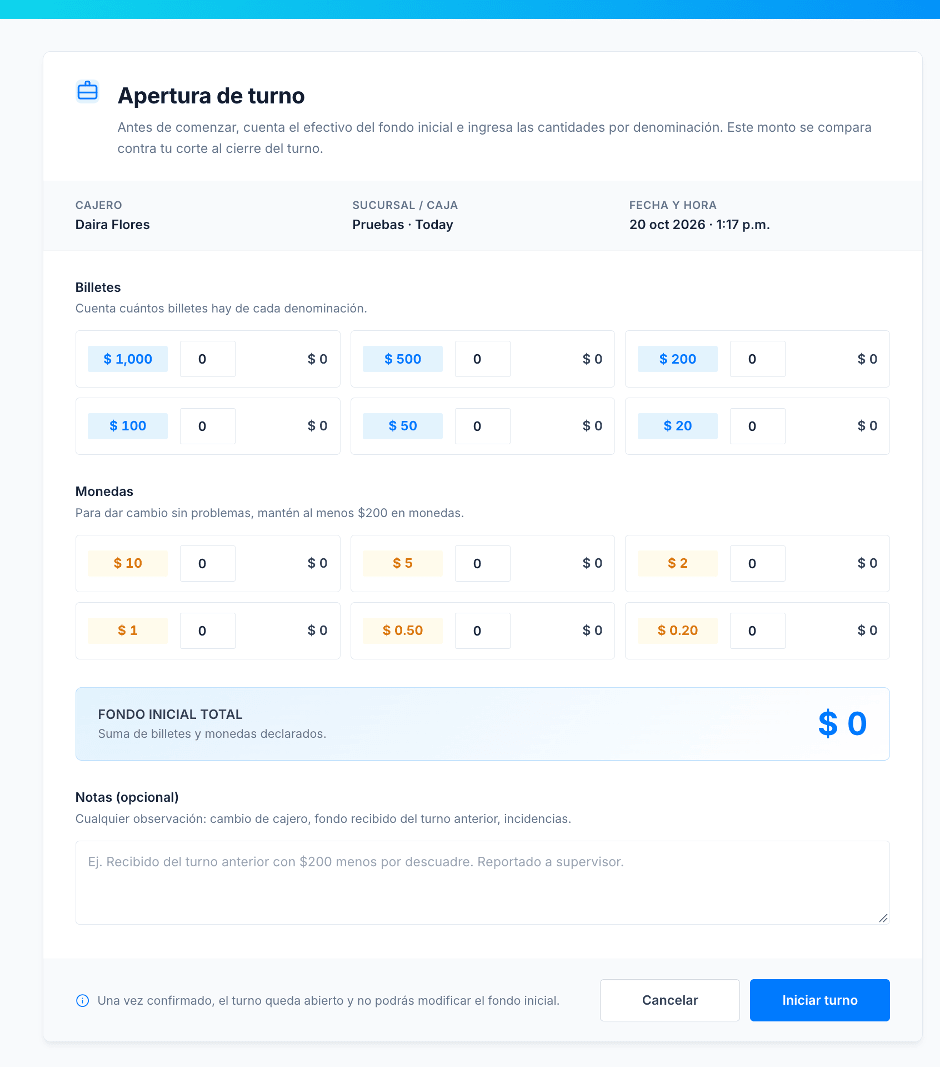
Al iniciar el turno, se mostrará la opción Apertura de caja, donde podrás registrar el monto inicial de efectivo con el que comenzará a operar la caja.
El monto se puede ingresar por denominación, lo que permite llevar un registro del efectivo disponible al inicio del turno.
Si deseas omitir este registro, dirígete a la parte inferior de la pantalla y selecciona la opción para iniciar el turno.
PUBLICADOR VENTI POS
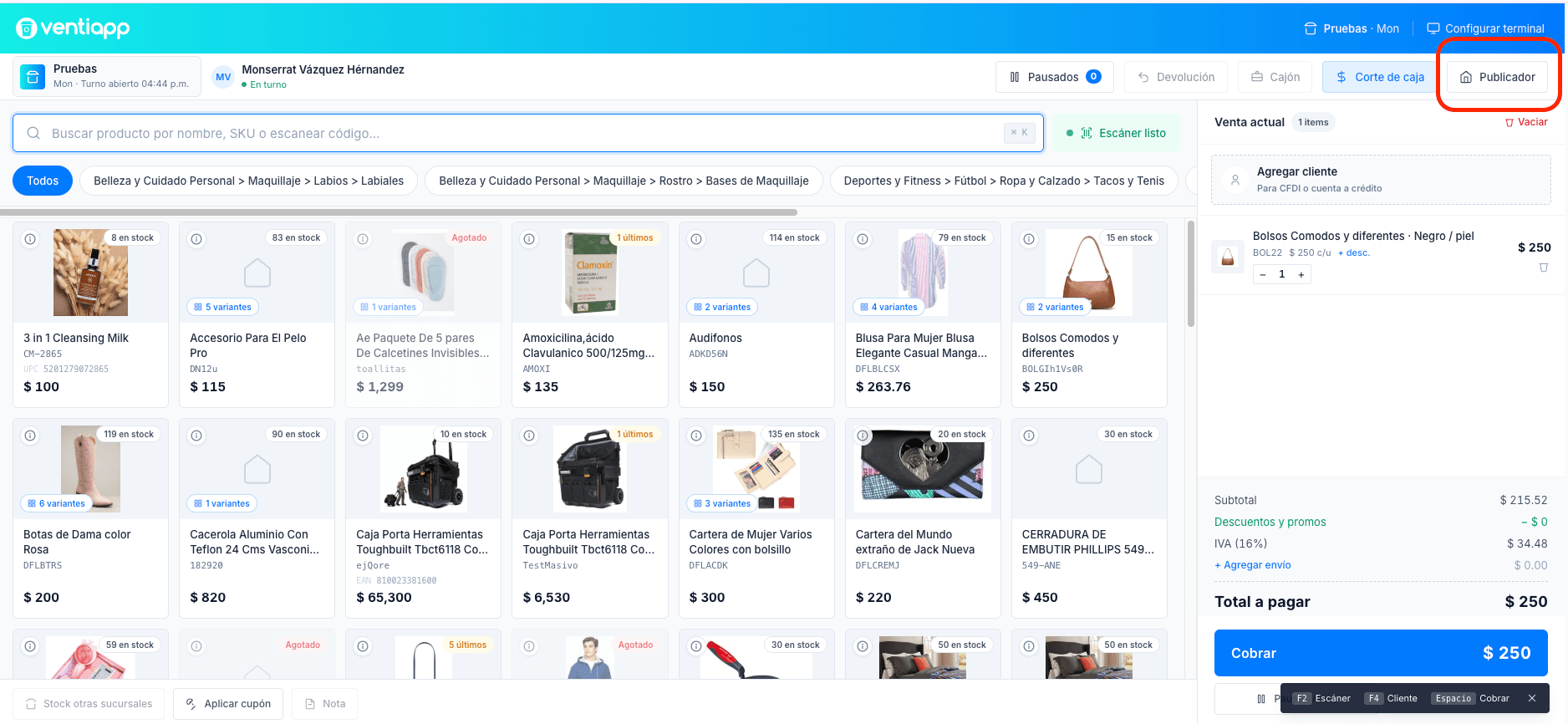
El Publicador Venti POS permite consultar los productos registrados en Ventiapp y seleccionar aquellos que estarán disponibles para su venta en el módulo de Punto de Venta.
Para publicar tus productos, sigue estos pasos:
- Ingresa al Publicador Venti POS.
- Busca y selecciona los productos con el check del lado izquierdo.
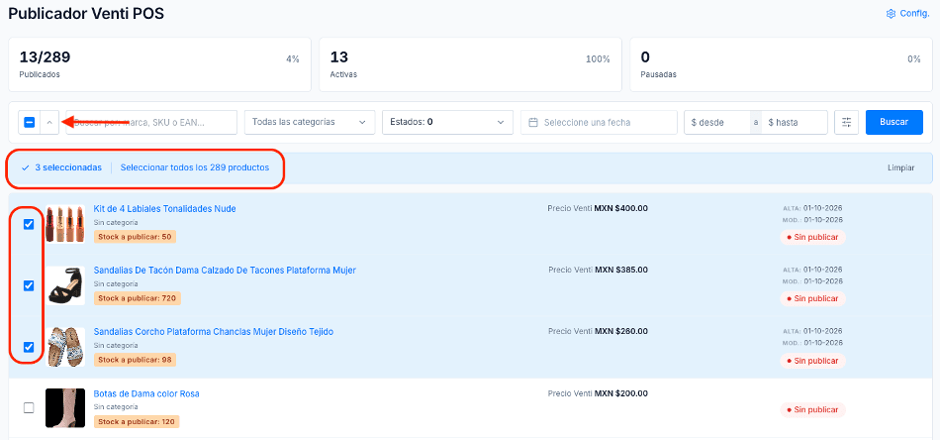
- Ir a la flecha en dirección hacia arriba y hacer clic en la opción Publicar.
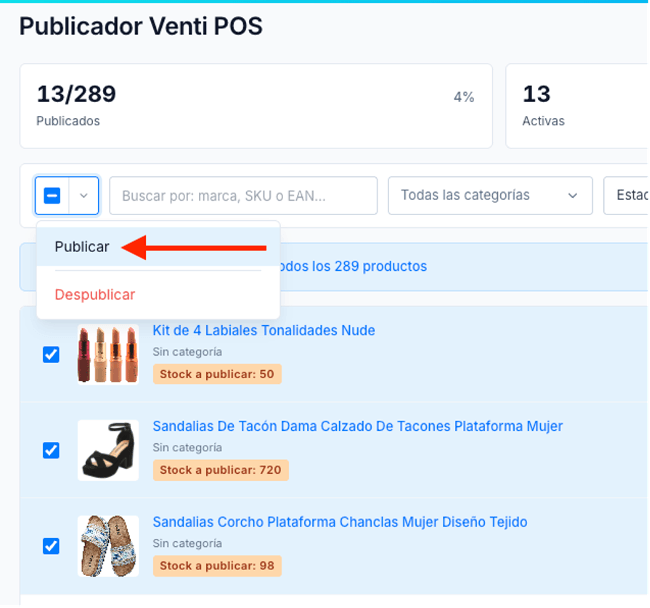
Una vez publicados, regresa al módulo de Punto de Venta para consultar los productos habilitados y comenzar a registrar tus ventas.
Antes de publicar productos, asegúrate de que sean los productos que deseas tener disponibles en el módulo de Punto de Venta.
REGISTRO DE LA VENTA
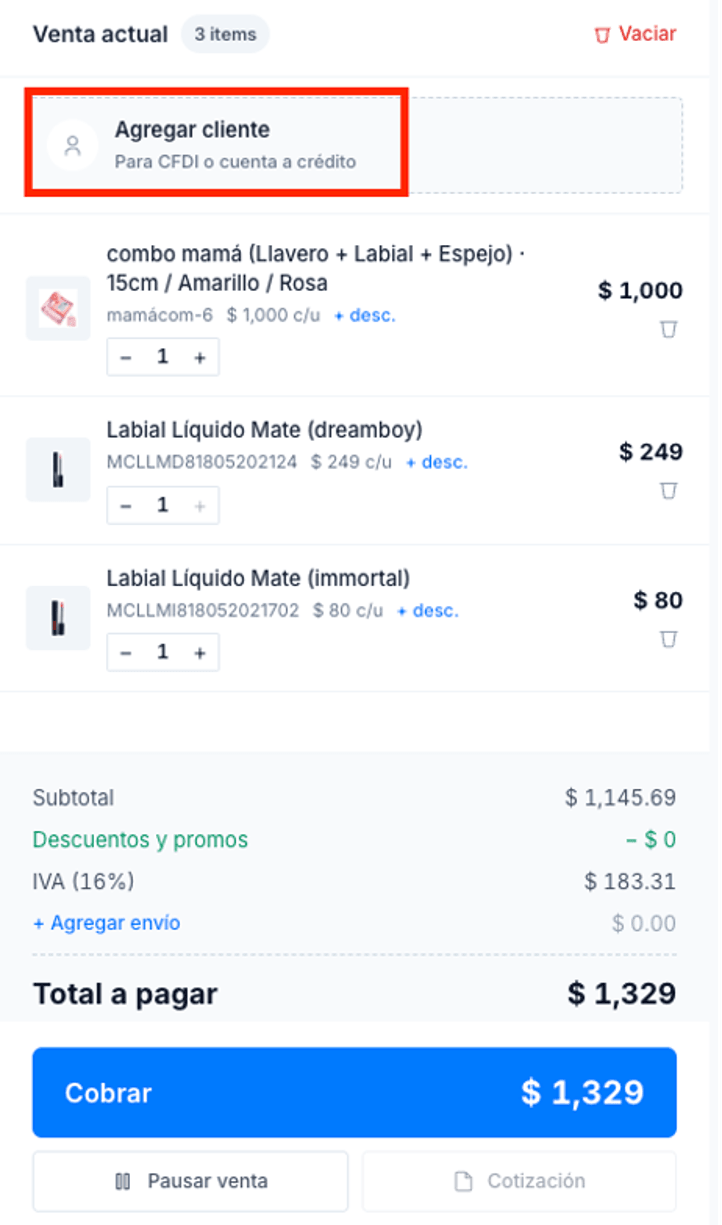
En el módulo de Punto de Venta podrás seleccionar los productos que forman parte de la venta. También podrás seleccionar un cliente existente o crear uno nuevo para registrar la operación.
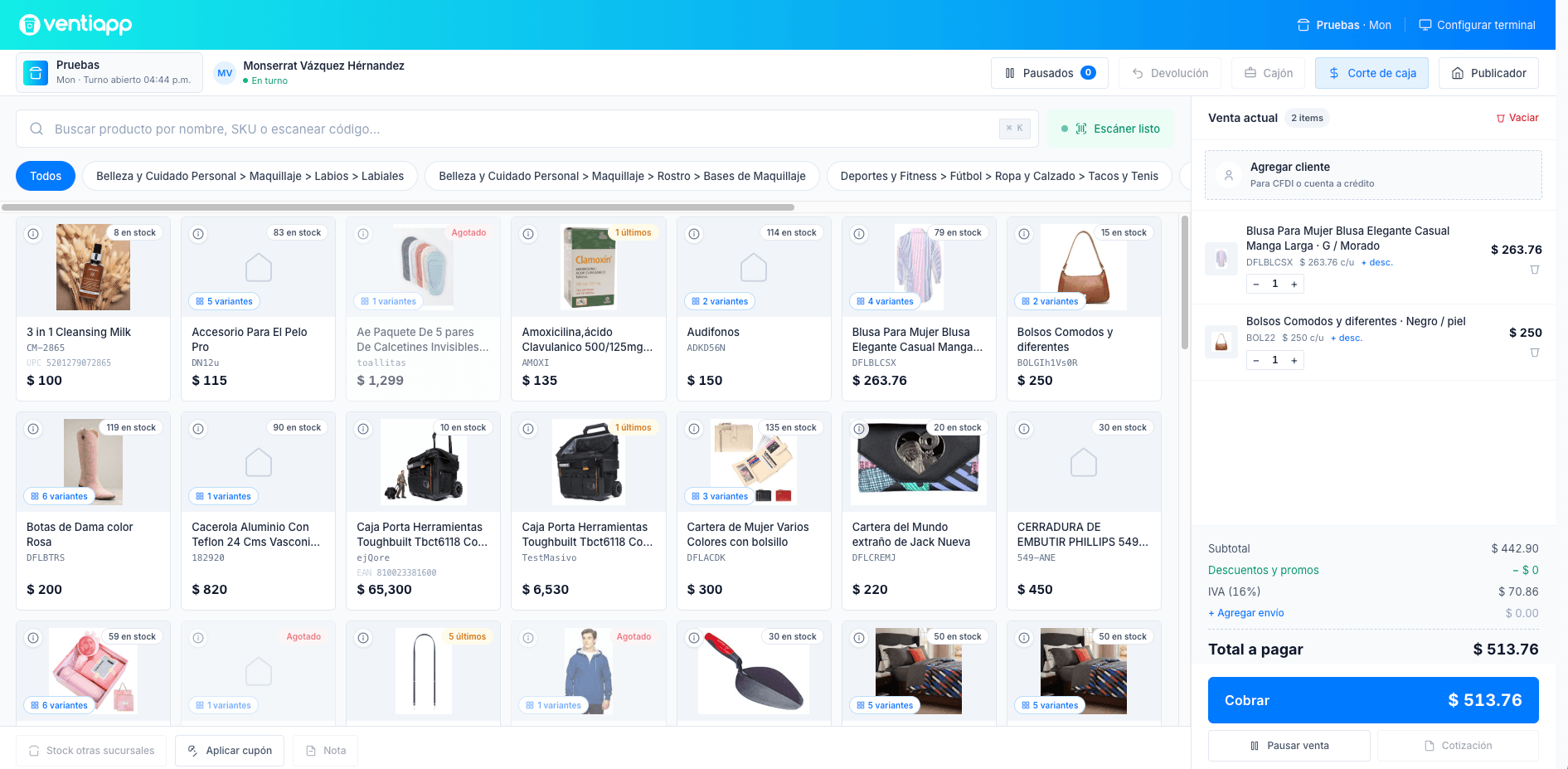
Revisa los productos, cantidades, total y cliente de la operación antes de continuar con el cobro.
Verifica que la caja y el cajero correspondan a la sucursal donde se realizará la operación.
Cobro de la venta
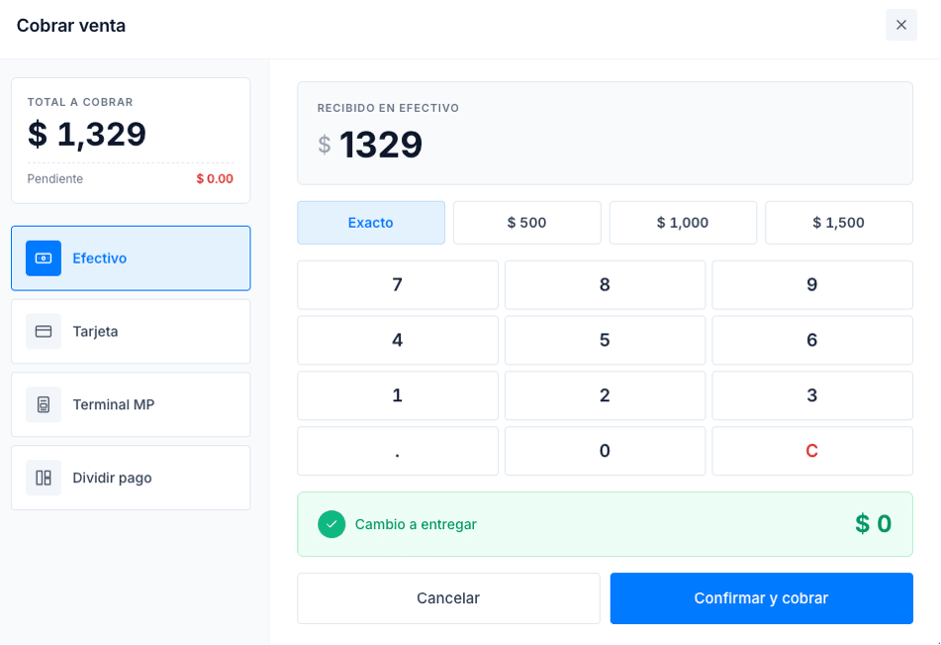
Al finalizar la captura de la venta, selecciona la opción de Cobrar. Podrás elegir el método de pago:
· Efectivo
· Tarjeta
· Terminal Mercado Pago
· Dividir pago
Una vez seleccionado el método de pago, confirma y cobra.
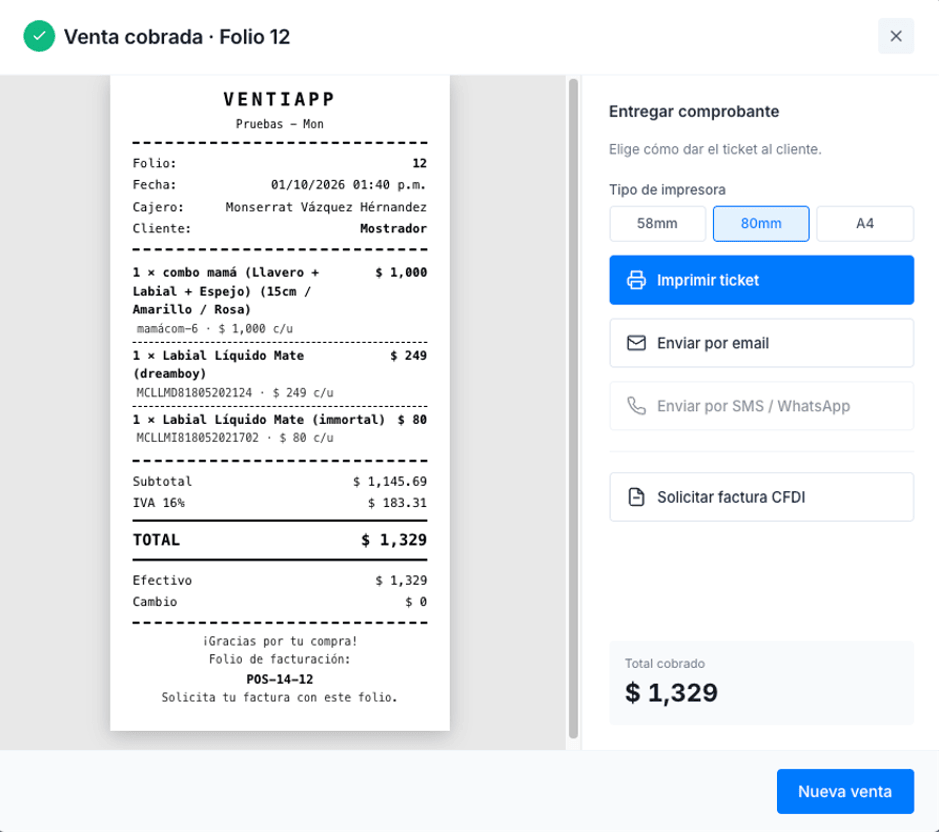
Resumen y comprobante de la venta
Después de completar el cobro, se mostrará el resumen de la venta. Desde esta pantalla podrás imprimir el ticket y enviar el comprobante por correo electrónico.
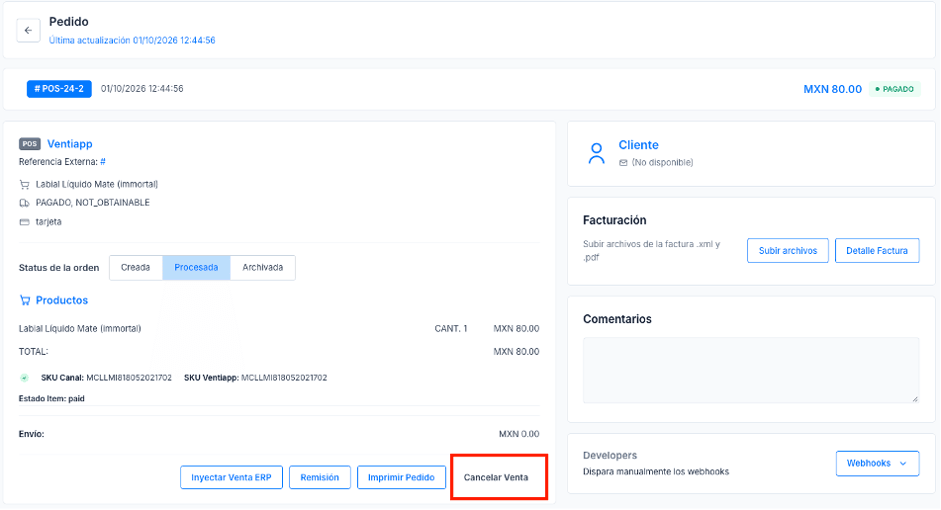
Consulta y cancelación de ventas
Una vez registrada, la venta se mostrará en el apartado de Ventas, estatus Procesada.
En caso de ser necesario, puedes cancelar la venta desde el detalle de la misma mediante el botón Cancelar Venta.
CIERRE DE TURNO
Al finalizar las operaciones del día o cuando necesites terminar el turno de una caja, podrás realizar el cierre de turno desde el apartado de Corte de caja, ubicado en la parte superior de la pantalla.
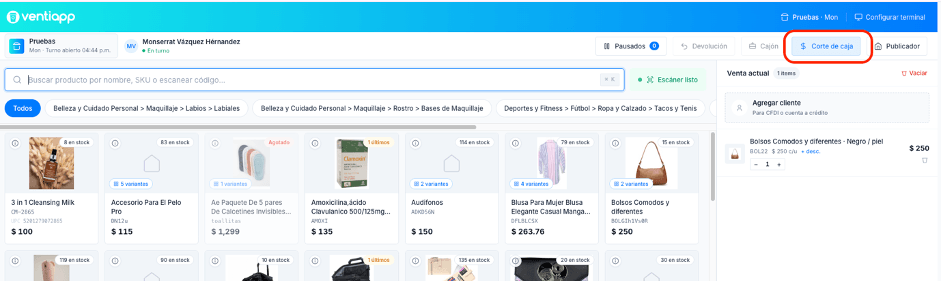
En esta sección podrás registrar cómo quedó la caja al finalizar el turno, tomando como referencia las ventas realizadas y el dinero disponible en efectivo.
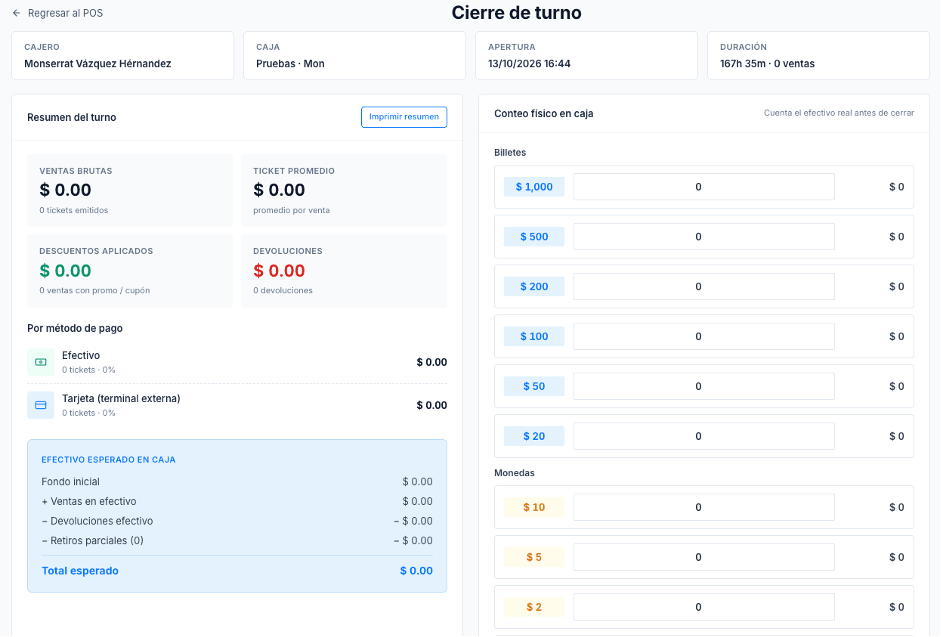
Una vez que hayas registrado la información correspondiente, podrás finalizar el turno. Al hacerlo, se dejarán de registrar nuevas ventas con la caja y el cajero que se encontraban activos.
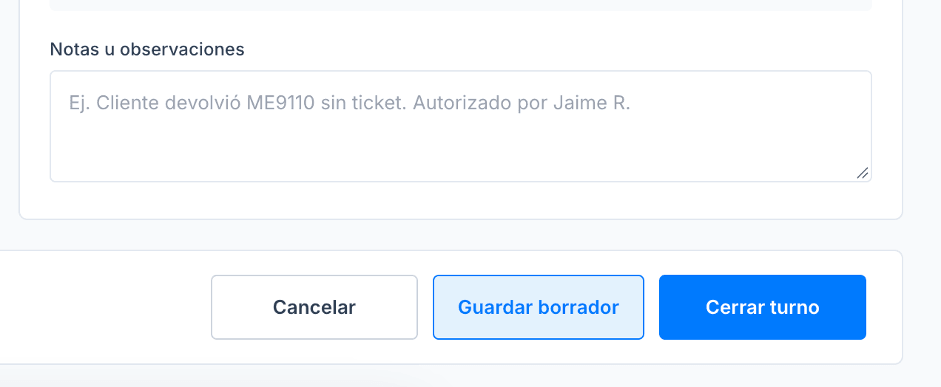
Importante: Antes de cerrar el turno, verifica que la información registrada corresponda a las operaciones realizadas durante el periodo.
¿Te fue útil este artículo?