Mensajes
Mensajes
Los mensajes son sólo para estar comunicados con los compradores de Mercado Libre.
¿Cómo responder mensajes?
Estos sólo se habilitan cuando se genera una venta de Mercado Libre, y en los que sólo se podrán responder preguntas relacionadas a nuestro pedido. Teniendo totalmente prohibido enviar mensajes promocionales, números de teléfono, correos electrónicos o links a redes sociales externas a Mercado Libre.
Menú principal -> Mensajes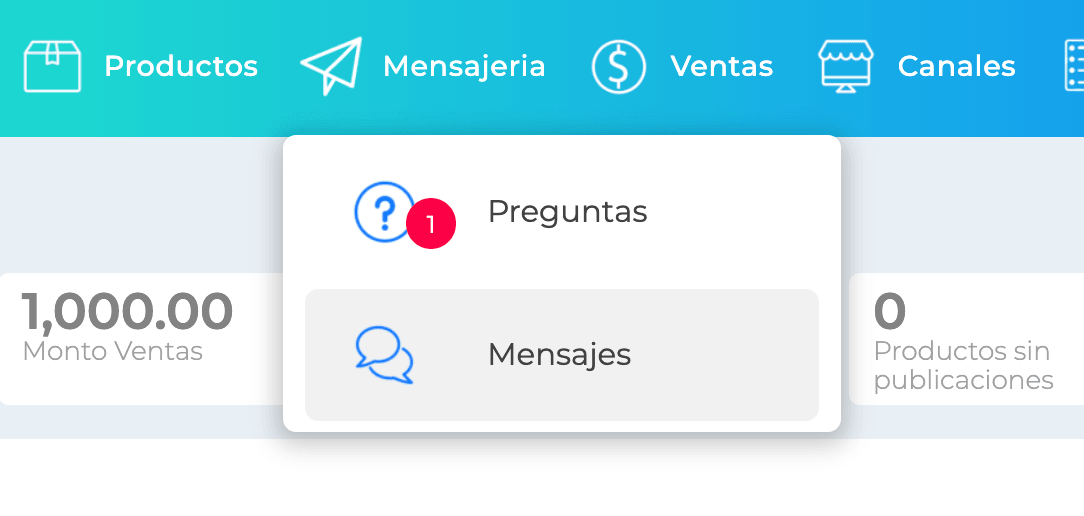
Podremos encontrar los mensajes de los compradores que tengamos sin Responder, los cuales podemos filtrar por:
- Cuentas asociadas de Mercado Libre
- Mensajes Sin leer
- Mensajes sin responder
- Así como el periodo del mensaje o del pedido recibido
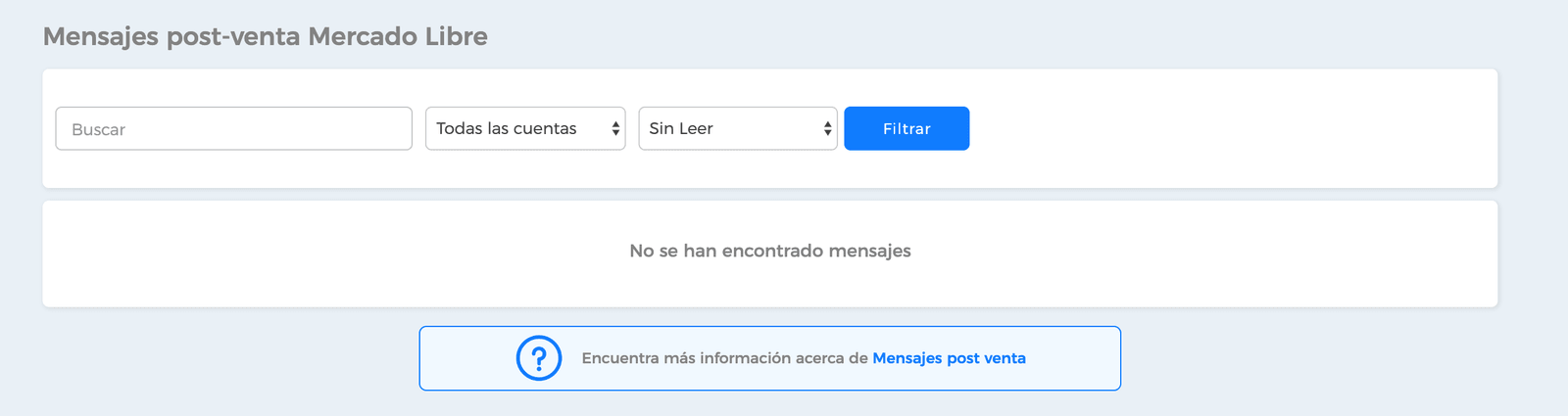
¡Recuerda que responder los mensajes Post Venta de Mercado Libre te ayudan a ofrecer una buena atención al cliente!
Responder mensaje desde Ventas
Para responder mensajes desde la Venta debemos dirigirnos a la sección de "Ventas" en Ventiapp.
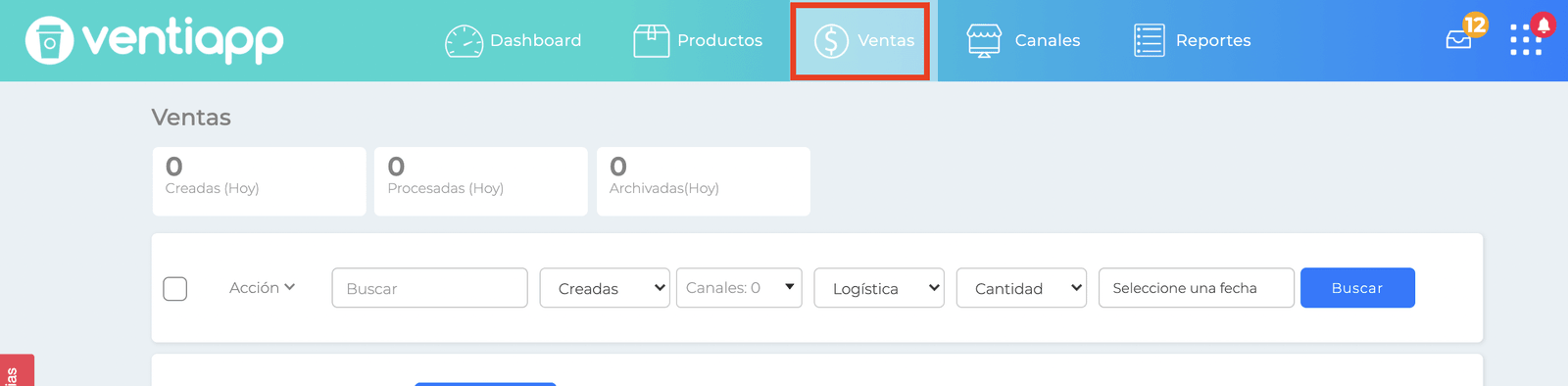
En donde encontraremos un listado de todas nuestras ventas de los canales que tenemos integrados a Ventiapp. Las cuales se podrán filtrar en la búsqueda por:
- Estado de la venta (Creadas, Procesadas, Archivadas, Buffered, Listo para imprimir, Todas).
- Canales
- Tipo de logística
- Cantidad y/o
- Fecha
Para ingresar al mensaje de la venta, debes dar click en "Ver más" de la compra que necesites.
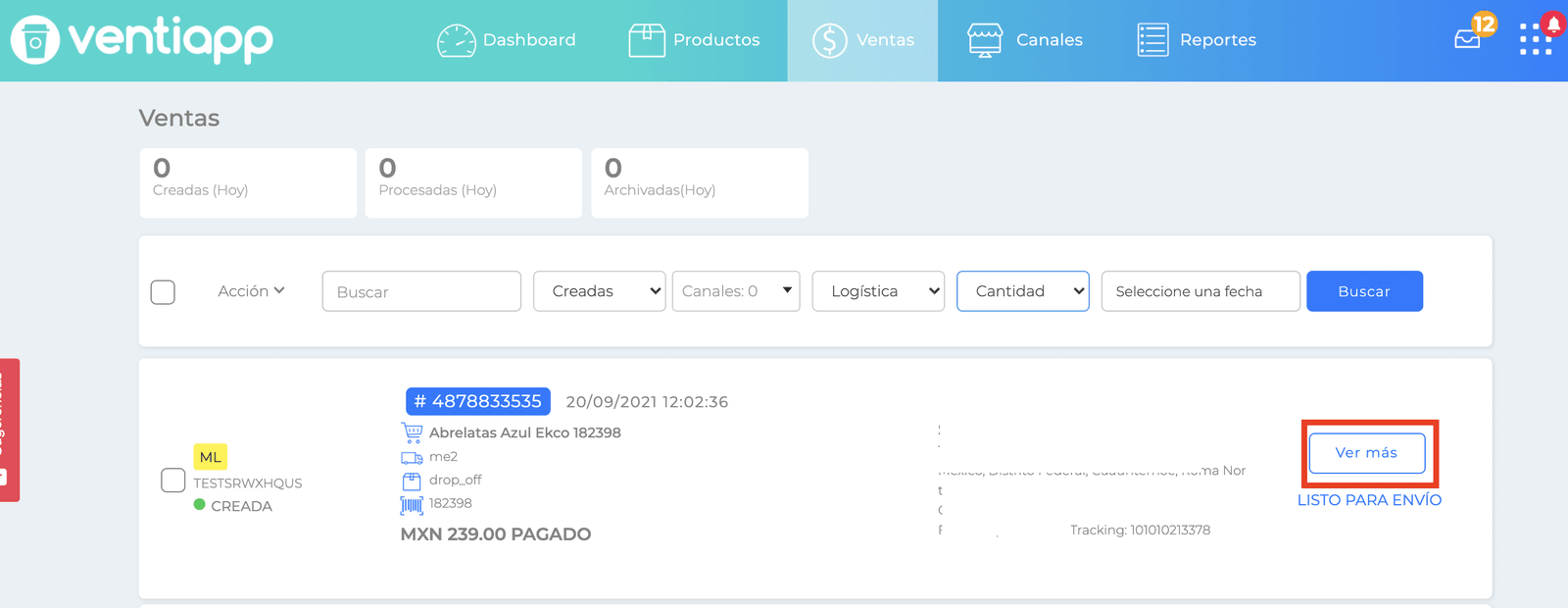
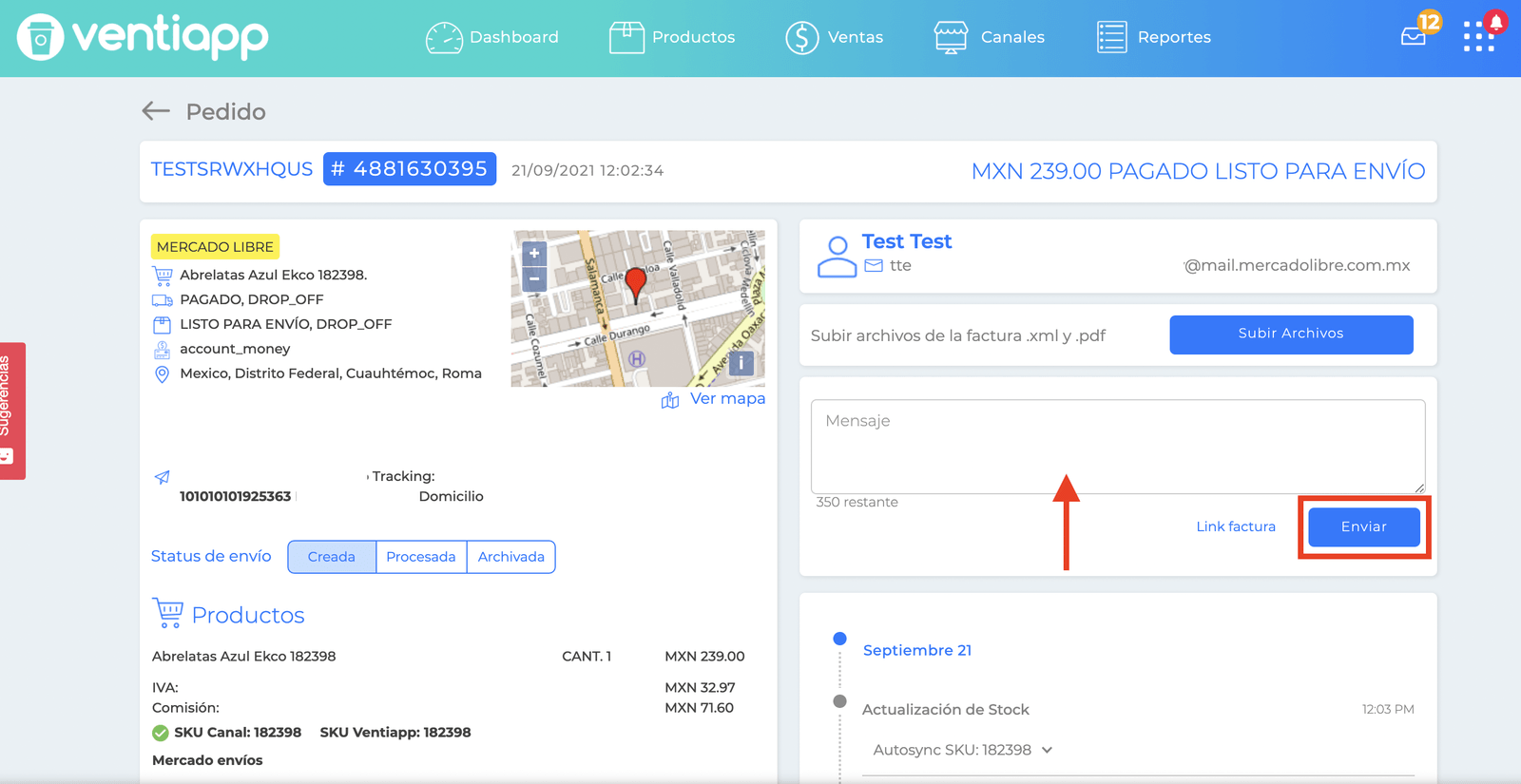
Una vez ingresando a la venta, nos dirigirá a esta pantalla en dónde encontraremos los datos completos del pedido y del cliente. Así como el campo de "Mensaje" habilitado para poder contactarlos de manera manual siempre y cuando los productos sean Drop Off.
entregado por Mercado Libre al comprador.Si deseas automatizar tus mensajes Post-Venta, aquí te enseñamos cómo hacerlo.
¿Te fue útil este artículo?