Guía de Talles
Guía de Talles
Con la guía de talles en tus publicaciones de Mercado Libre serán de ayuda para los compradores de calzado y vestimenta.
Agregar Guía de Tallas
Desde el publicador de MercadoLibre vamos a agregar la guía de tallas siguiendo estos pasos: Pestaña Canales >> ML >> Seleccionamos el producto para agregarle una guía >> clic en botón Atributos >> Agregar Género
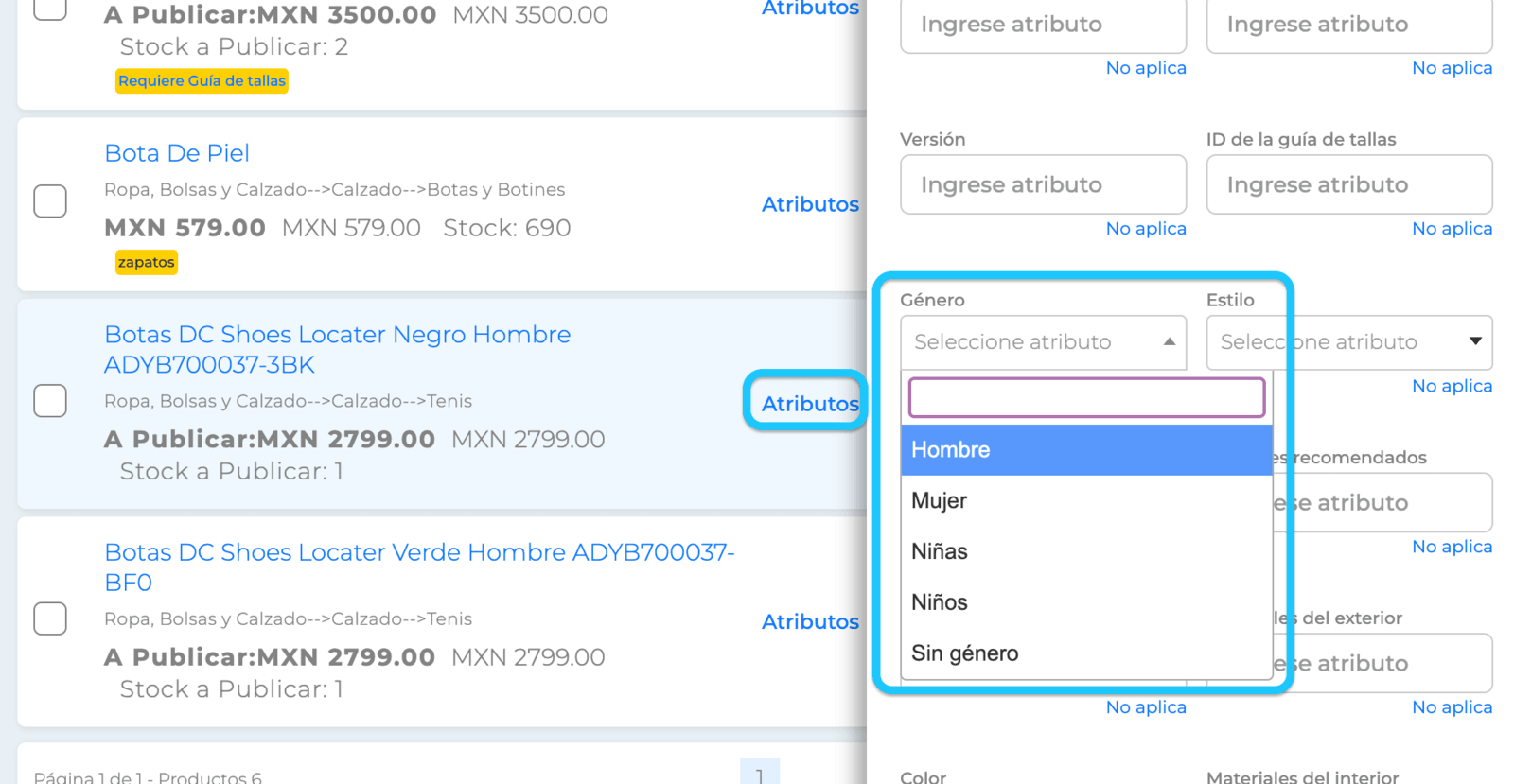
Una vez que se agrega el género aparece la opción para Agregar guía de tallas, se da click para elegir una de las opciones de guía y guardamos la adecuada.
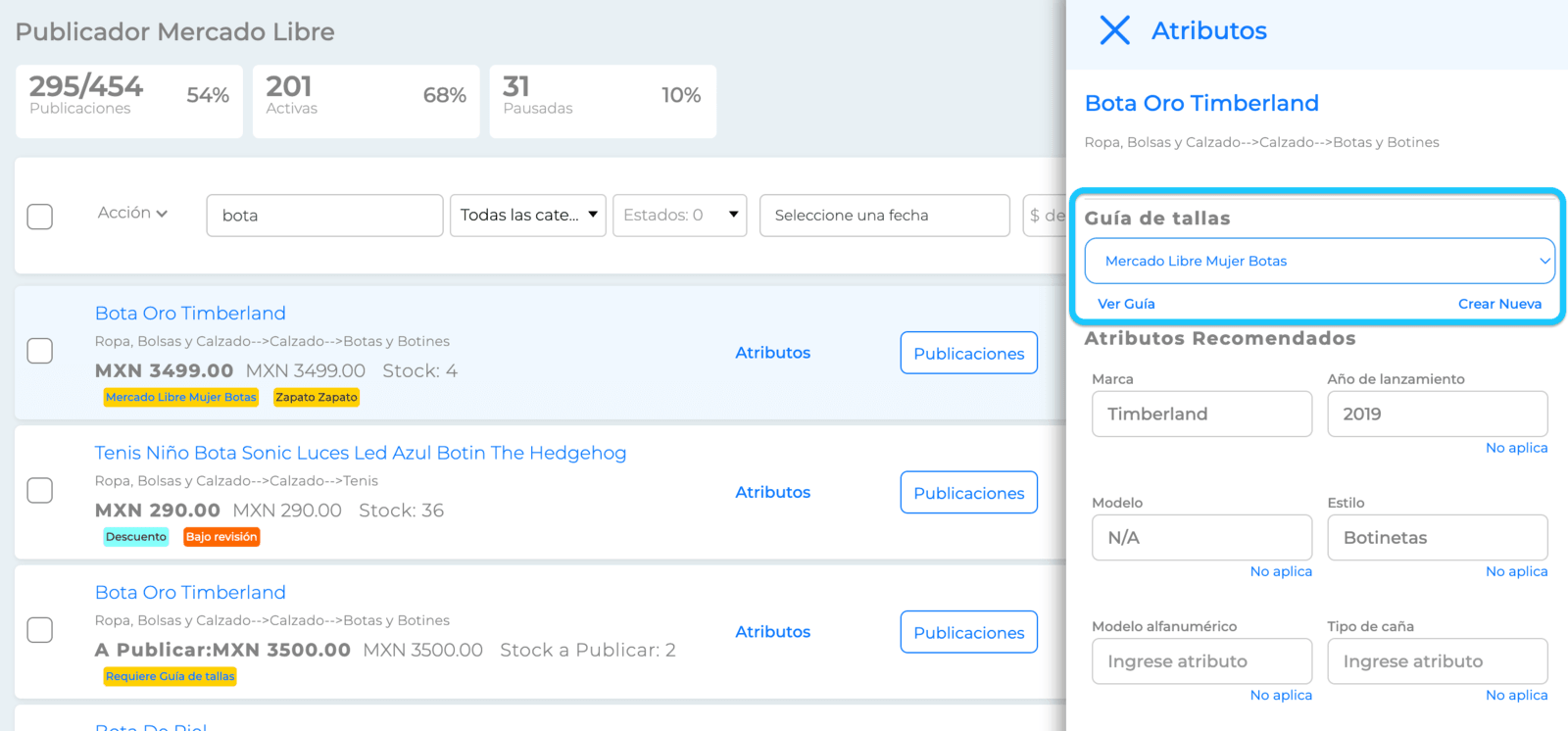
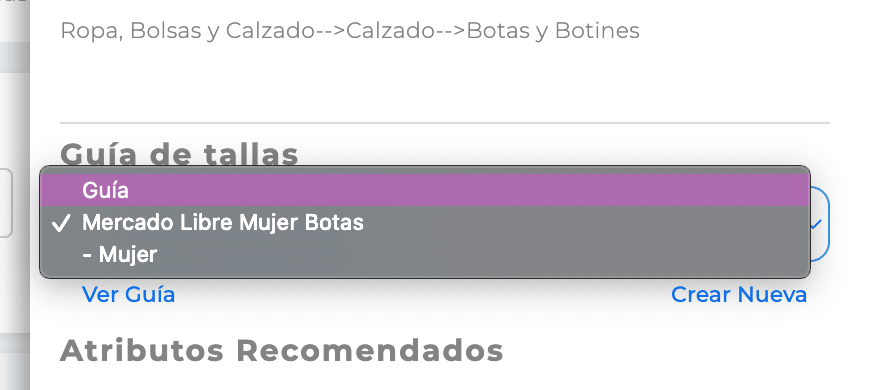
Guías de Tallas
Para ir al módulo de Guía de Tallas debemos entrar al Canal de Mercado Libre > Herramientas
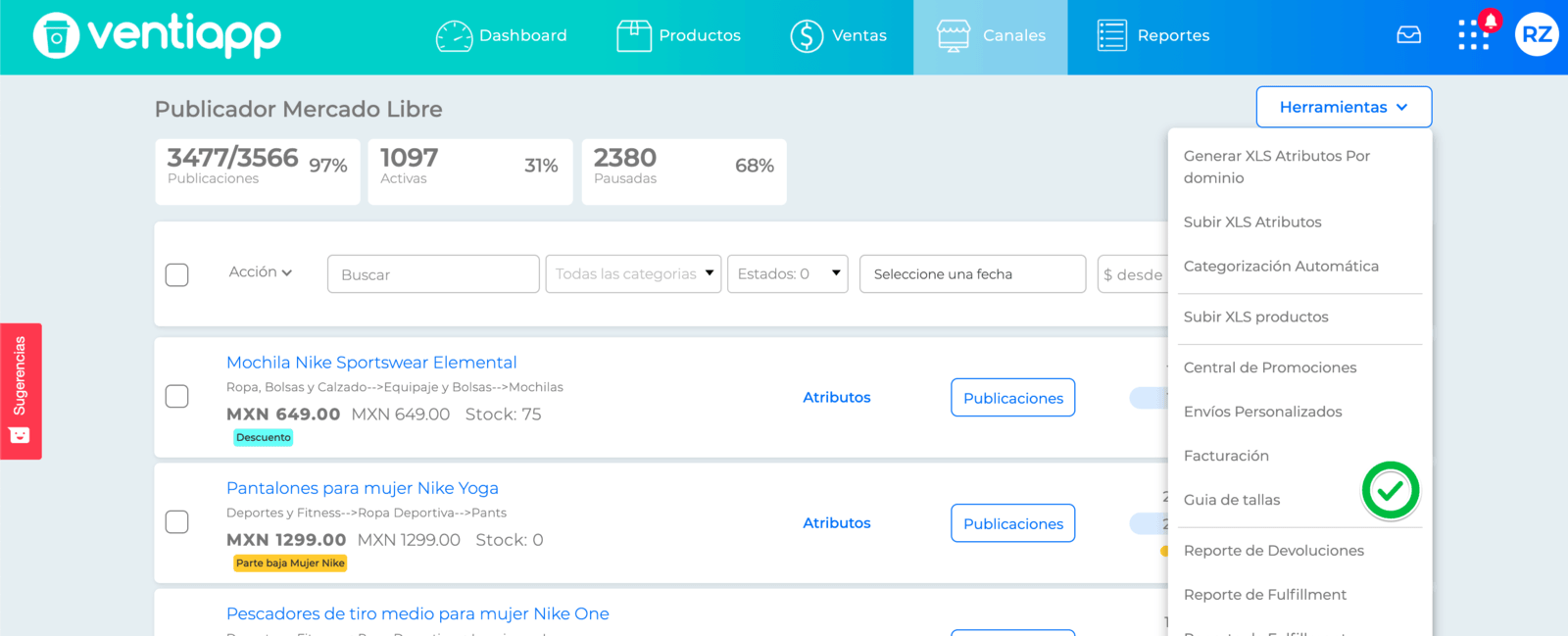
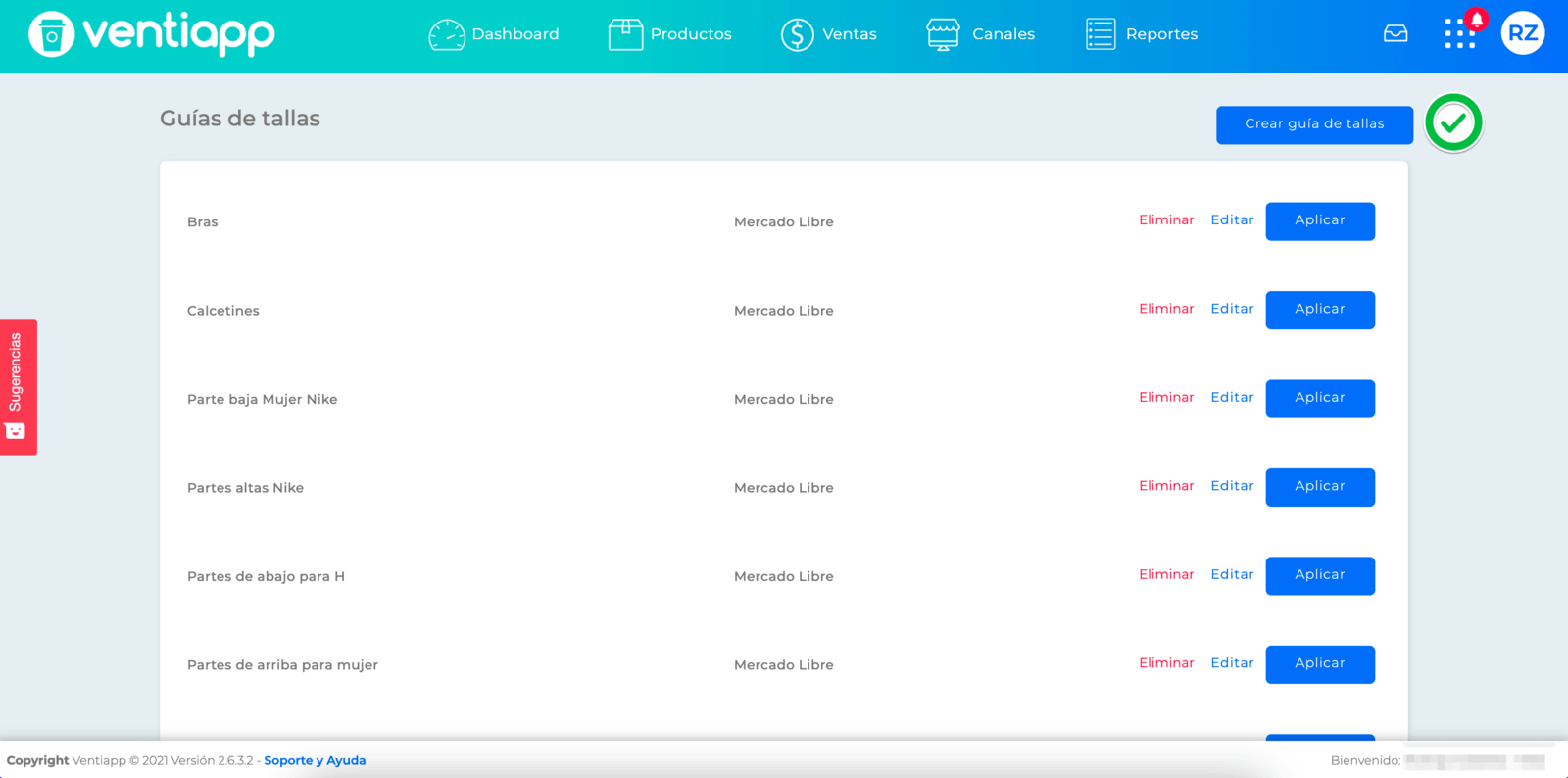
Dentro del módulo podremos crear una nueva Guía de talles
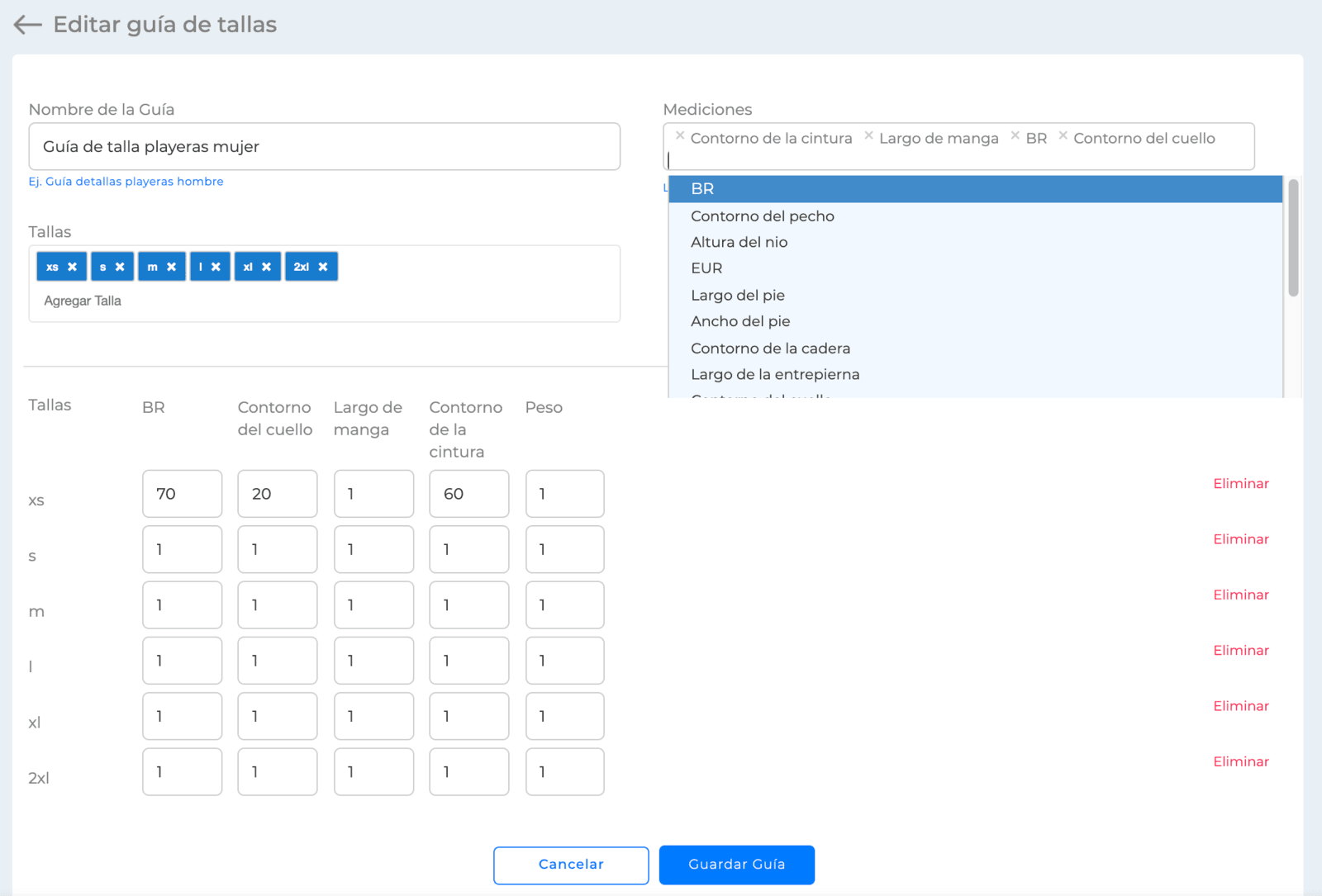
Se nos abrirá la pantalla para completar todos los datos de la la nueva Guía de Talles y debemos completar los campos necesarios para crearla.
- Nombre ( Ej. Guía de tallas playeras mujer )
- Talles
- Mediciones ( Las mediciones que quieres incluir en tu guía ej. cintura, largo pierna, cadera, etc. )
Y hacemos click en el botón de Guardar Guía.
Aplicando las Guías de Talles a las Publicaciones
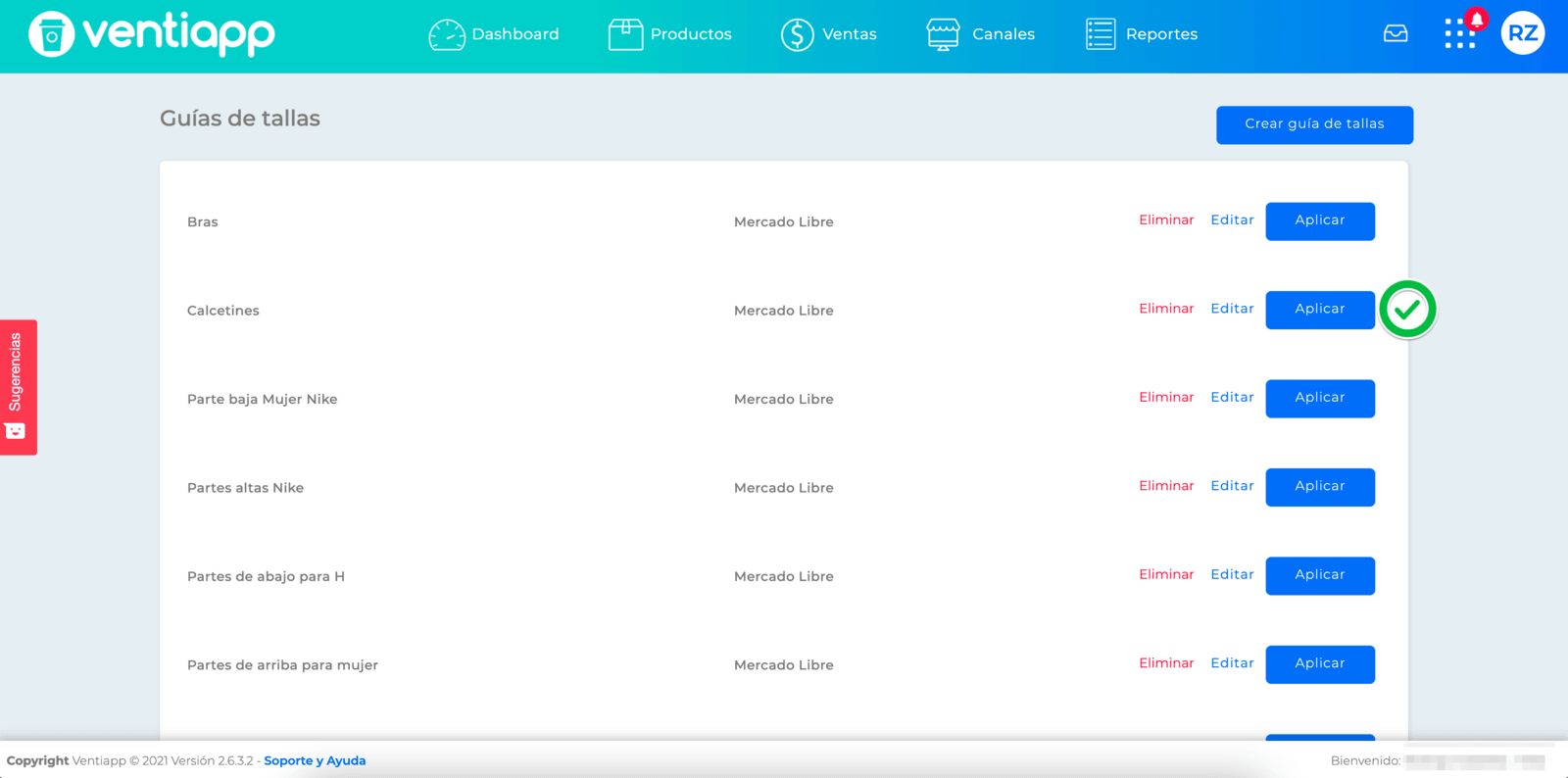
Para aplicar la guía debemos ir al listado de Guías y buscar la que queremos aplicar dentro de las publicaciones
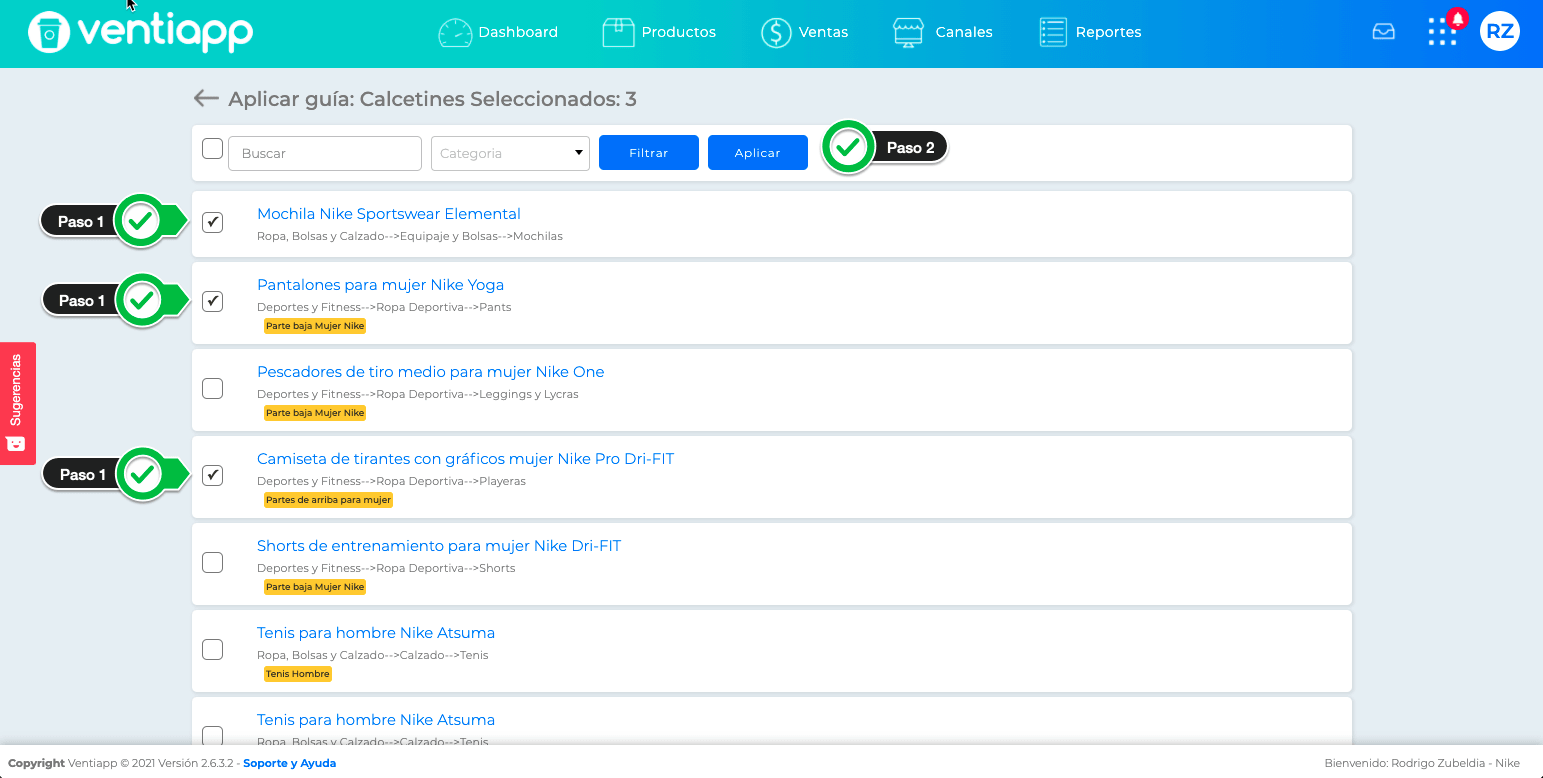
- Debemos seleccionar las publicaciones que queremos agregarle la guía de talles
- Una vez seleccionados los productos, damos clic en Aplicar.
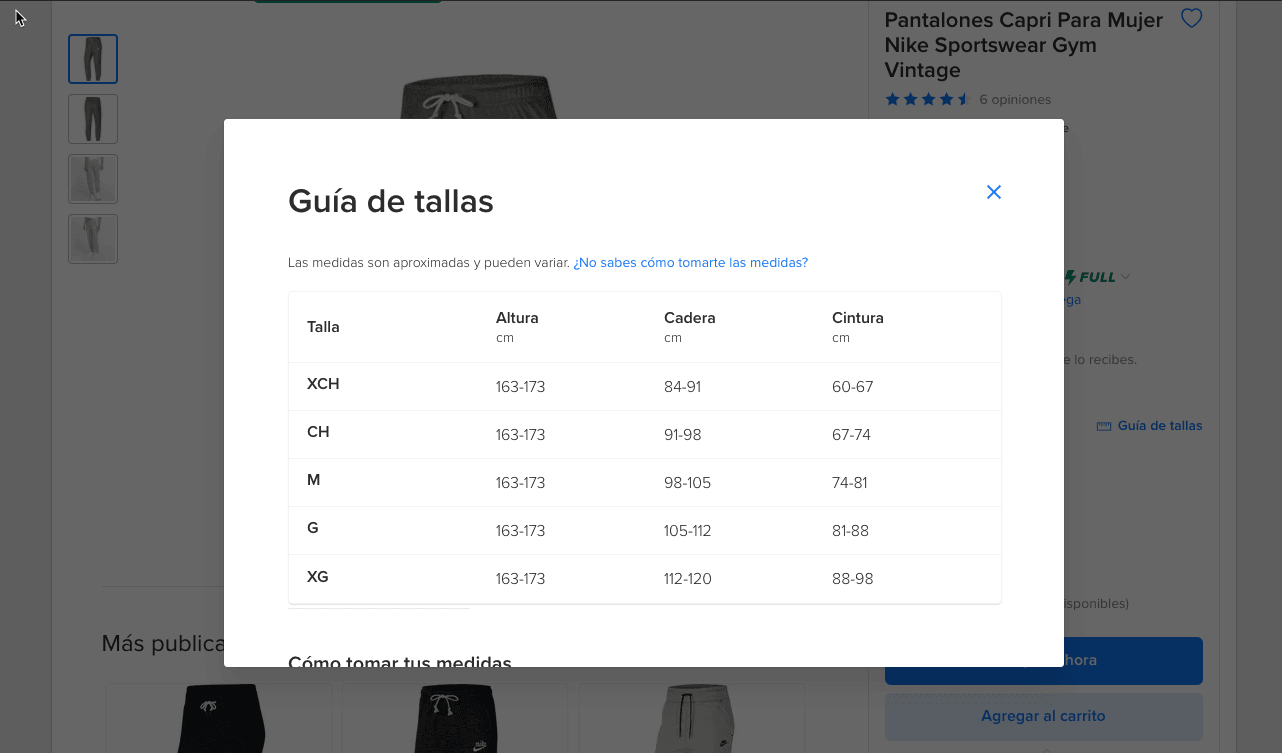
Una vez que aplicamos la selección el resultado dentro de la publicación de Mercado Libre será el siguiente:
¿Te fue útil este artículo?