Guía de configuración de Odoo
Agregar módulo
Para comenzar la conexión de Odoo con Ventiapp, sigue estos pasos desde tu panel:
- Haz clic en tus iniciales, en la esquina superior derecha.
- Ve a Configuración y después a Módulos.
- Selecciona Odoo.
Conexión
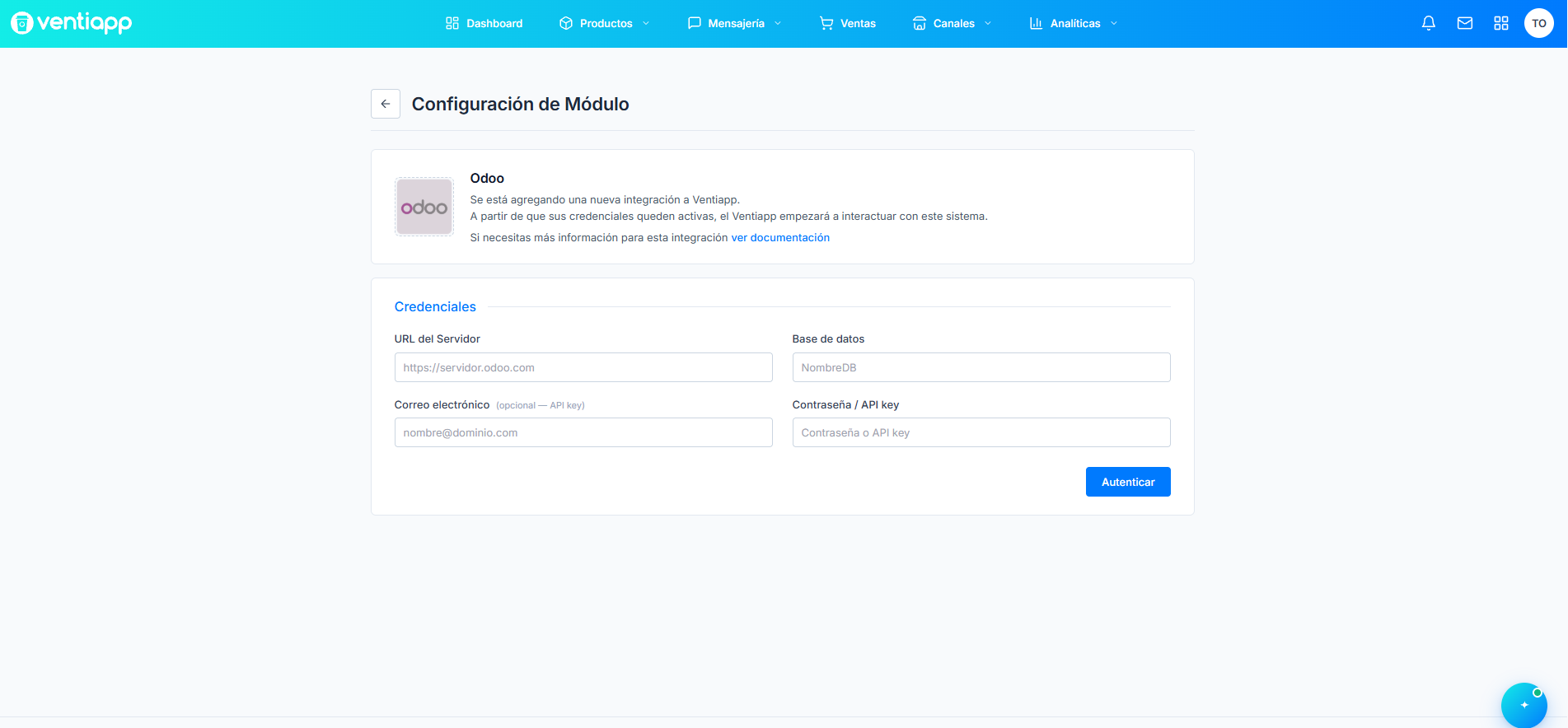
Ingresa los datos de acceso a tu instancia de Odoo:
- URL del servidor: dirección completa de tu Odoo, incluyendo https://(por ejemplo, https://servidor.odoo.com).
- Base de datos: nombre de la base de datos de Odoo con la que trabajará Ventiapp.
- Correo electrónico: usuario con el que inicias sesión en Odoo.
- Contraseña: la contraseña de ese usuario.
Haz clic en Autenticar. Ventiapp verificará la conexión con los datos ingresados.
Cuando la conexión sea correcta, verás el indicador verde Conectado en la parte superior de la pantalla. Este indicador confirma que Ventiapp puede comunicarse con Odoo y que puedes continuar con la configuración de los demás módulos. Si no aparece, revisa que la URL, la base de datos y las credenciales coincidan exactamente con las de tu Odoo.
Ventas
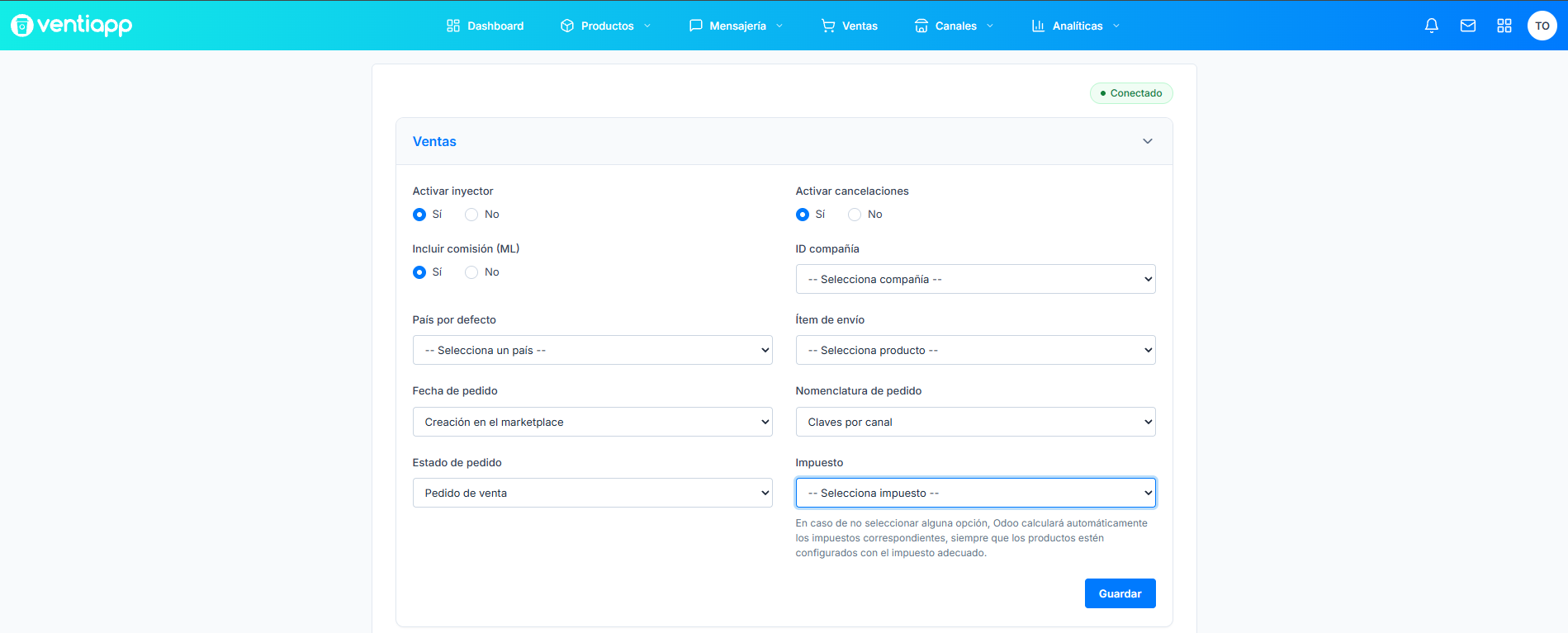
Esta sección controla cómo llegan los pedidos de tus canales de venta a Odoo
Activar inyector: enciende o apaga el envío de pedidos a Odoo. Si lo desactivas, los pedidos que se generen en Ventiapp dejarán de enviarse a Odoo.
Activar cancelaciones: si un pedido fue inyectado por Ventiapp y después el canal lo cancela, la cancelación también se aplica al pedido de venta en Odoo. Si el pedido no fue inyectado por Ventiapp, no se cancela.
Incluir comisión (ML): agrega la comisión de Mercado Libre como nota informativa en las líneas del pedido de venta. No es un cargo contable y no modifica los totales.
Nota: esta función depende de la versión de Odoo.
ID compañía: indica a qué empresa de Odoo se inyectan los pedidos. Es útil cuando una instancia tiene más de una compañía.
País por defecto: país que se asigna al cliente cuando Ventiapp lo crea en Odoo. Solo aplica en los canales con tipo de cliente Por venta.
Ítem de envío: producto de Odoo que representa el flete del pedido. Si aún no existe, créalo en Odoo como producto de tipo servicio, con el nombre y SKU que prefieras, y después selecciónalo aquí. Si ya existe, basta con elegirlo.
Fecha de pedido: define qué fecha se registra en Odoo.
- Creación en el marketplace: se usa la fecha en que el pedido se creó en la plataforma del canal.
- Creación en Ventiapp: se usa la fecha en que el pedido se registró en Ventiapp.
Nomenclatura de pedido: define el número con el que aparece el pedido en Odoo.
- Claves por canal: se usa la clave que asigna el canal como identificador del pedido.
- Consecutivos de Odoo: se usa el número consecutivo que Odoo asigna a cada pedido.
Estado de pedido: define en qué etapa queda el pedido en Odoo.
- Presupuesto: se crea como cotización. No reserva inventario ni genera entrega.
- Pedido de venta: se crea y se confirma en Odoo. Al confirmarse, se reserva el inventario y se genera la entrega.
Impuesto: impuesto que se aplica a los productos del pedido.
- Si no seleccionas ninguno, Odoo calcula los impuestos según la configuración de cada producto.
- Si un producto no tiene impuesto configurado en Odoo, se aplica el impuesto que selecciones aquí.
Haz clic en Guardar para aplicar los cambios.
Entregas
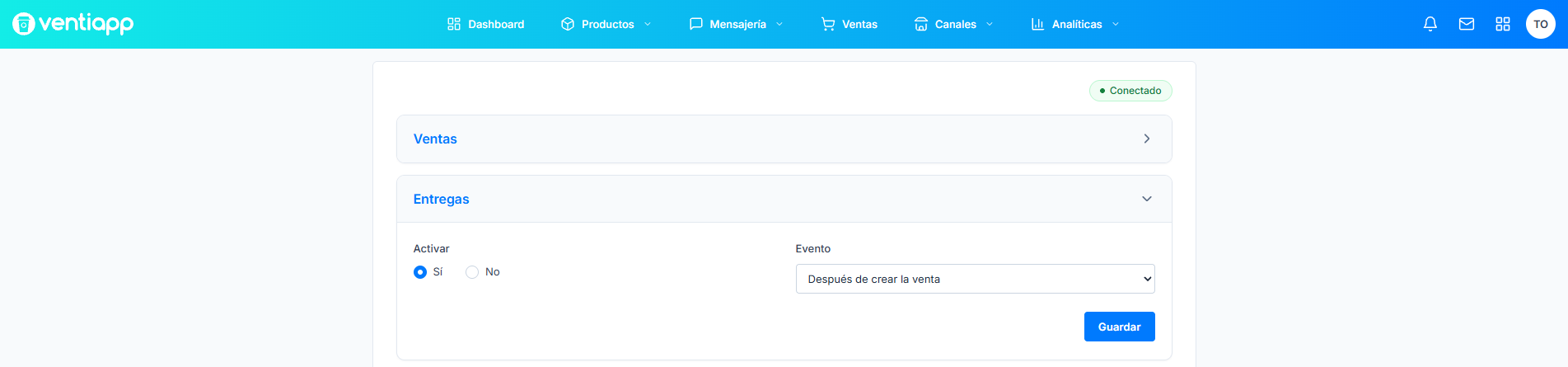
Esta sección controla si Ventiapp registra la entrega de los pedidos en Odoo y en qué momento. Al registrarla, el pedido queda marcado como enviado en Odoo y el inventario se descuenta automáticamente, sin que tengas que hacerlo a mano.
Activar: activa o desactiva el registro de entregas. Si está en No, las entregas no se registran en Odoo.
Evento: define cuándo se registra la entrega.
- Después de crear la venta: se registra al crear el pedido en Odoo.
- Cuando se imprima la guía: se registra al generar la guía de envío en Ventiapp.
- Cuando el canal notifique su entrega: se registra cuando el canal informa que el pedido fue entregado.
Los pedidos de fulfillment se registran sin importar el evento elegido.
Haz clic en Guardar para aplicar los cambios.
Nota: Esta sección es opcional. Actívala solo si quieres que Ventiapp registre las entregas en Odoo. Si la dejas en No, las entregas se gestionan directamente en Odoo.
Canales
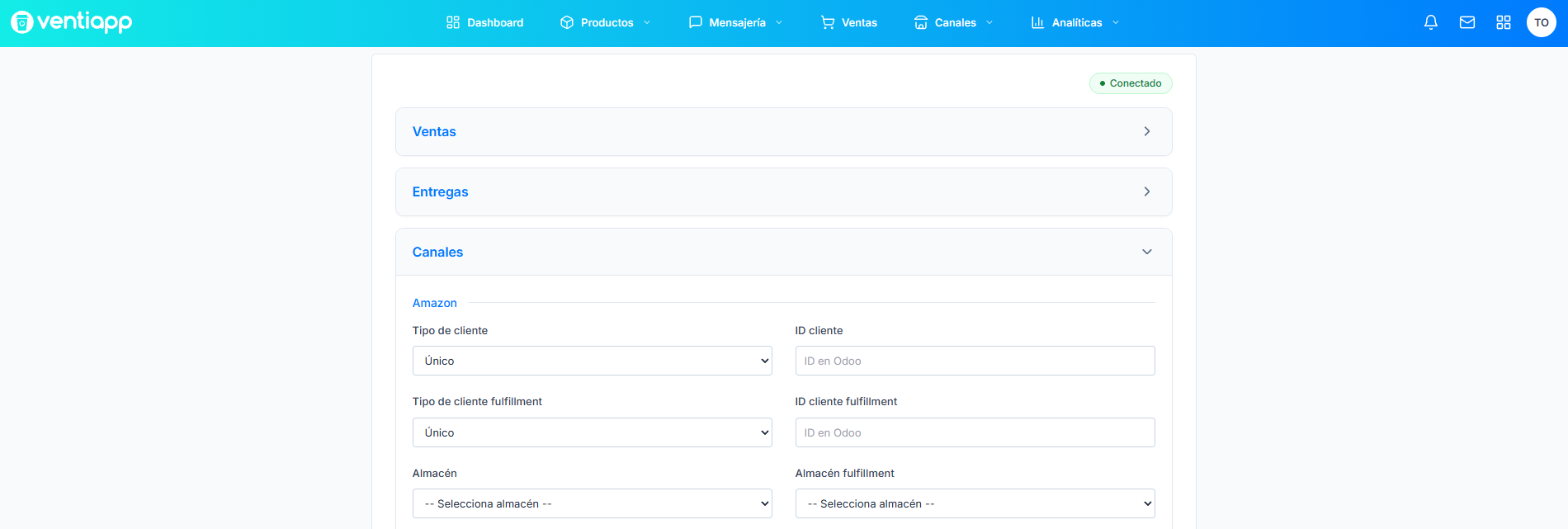
Esta sección define, para cada canal de venta, a qué cliente y a qué almacén de Odoo se registran sus pedidos. Cada canal se configura por separado.
Tipo de cliente: define cómo se asigna el cliente de Odoo para los pedidos del canal.
- Único: todos los pedidos del canal se registran con el mismo cliente. Escribe su ID en el campo ID cliente.
- Por venta: el cliente se toma de los datos que envía el canal en cada pedido. Ventiapp busca en Odoo un cliente con esa información. Si lo encuentra, lo usa. Si no, crea uno nuevo. En este caso no necesitas escribir un ID.
ID cliente: ID del cliente en Odoo. Solo se escribe cuando el tipo de cliente es Único. Para consultarlo, abre la ficha del cliente en el módulo de Contactos; el número aparece en la dirección del navegador, después de id= o al final de la URL, según la versión de Odoo.
Tipo de cliente fulfillment: mismas opciones que el tipo de cliente, pero para los pedidos que se surten desde el almacén de fulfillment del canal.
ID cliente fulfillment: ID del cliente en Odoo para los pedidos de fulfillment. Solo se escribe cuando el tipo de cliente fulfillment es Único.
Almacén: almacén de Odoo desde el que se envían los pedidos del canal (Dropoff).
Almacén fulfillment: almacén del marketplace donde la plataforma guarda y surte el inventario. En Odoo puede aparecer como un almacén virtual, pero su existencia física está en las bodegas de la plataforma.
Nota: solo aparecen los canales que tienes conectados. Los campos de fulfillment solo aparecen en los canales que cuentan con este servicio. Si un canal no tiene configurado su cliente o su almacén, incluido el de fulfillment en los canales que lo usan, el inyector omitirá sus pedidos y no se enviarán a Odoo.
Haz clic en Guardar para aplicar los cambios.
Stock
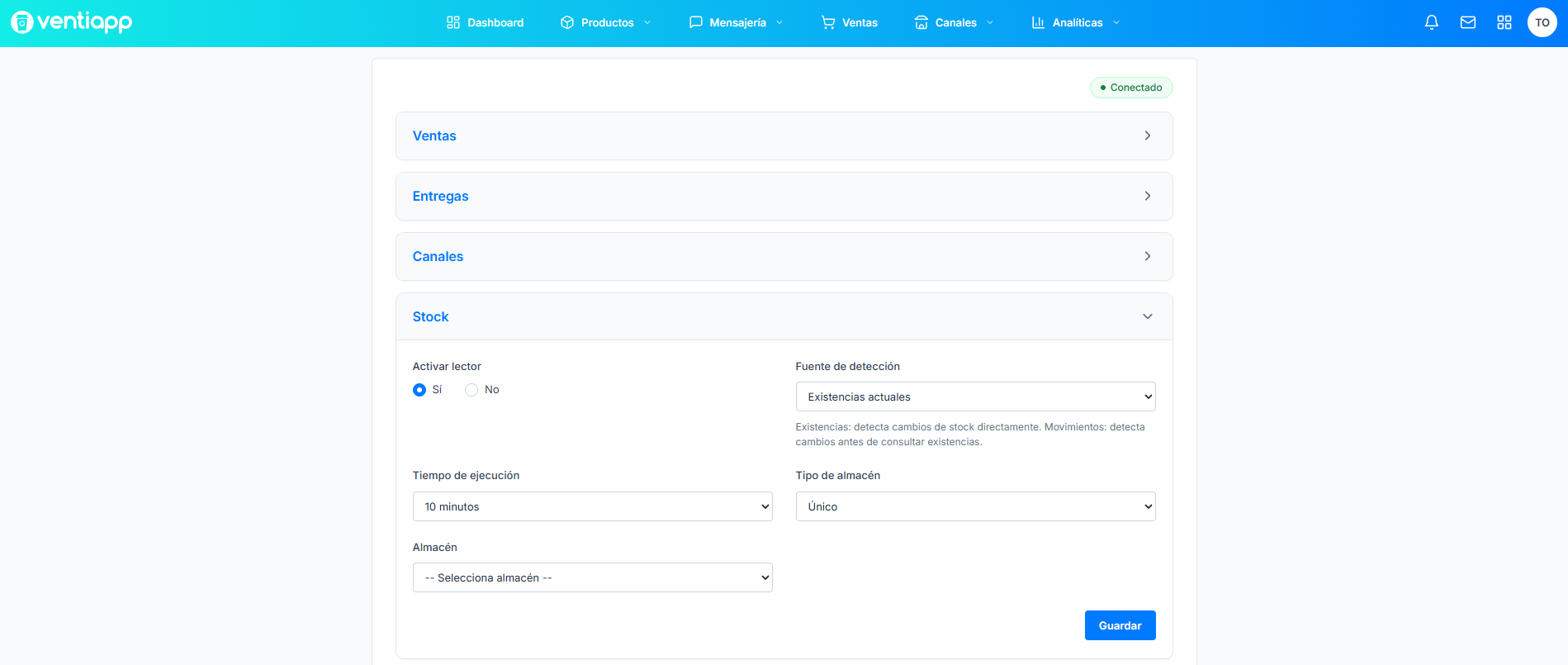
Esta sección hace que Ventiapp revise periódicamente el inventario en Odoo y actualice el stock de tus canales, para que no se vendan productos que ya no tienes disponibles.
Activar lector: activa o desactiva la lectura de inventario. Si está en No, el stock de tus canales deja de actualizarse.
Fuente de detección: define cómo Ventiapp se entera de los cambios.
- Existencias actuales: revisa directamente cuánto hay disponible de cada producto.
- Movimientos de inventario: revisa primero qué productos tuvieron entradas, salidas o ajustes en Odoo, y después actualiza solo esos.
Tiempo de ejecución: cada cuánto tiempo Ventiapp revisa el inventario. Puedes elegir 10, 20, 30 o 60 minutos.
Tipo de almacén: define de qué almacén se toma el stock.
Único: todos los canales usan el stock de un solo almacén. Selecciónalo en el campo Almacén.
Por canal: cada canal usa el stock de su propio almacén. Selecciona el que corresponde en cada campo Almacén — [canal]. Si un canal no tiene almacén asignado, su stock no se actualizará.
Haz clic en Guardar para aplicar los cambios.
Precios (beta)
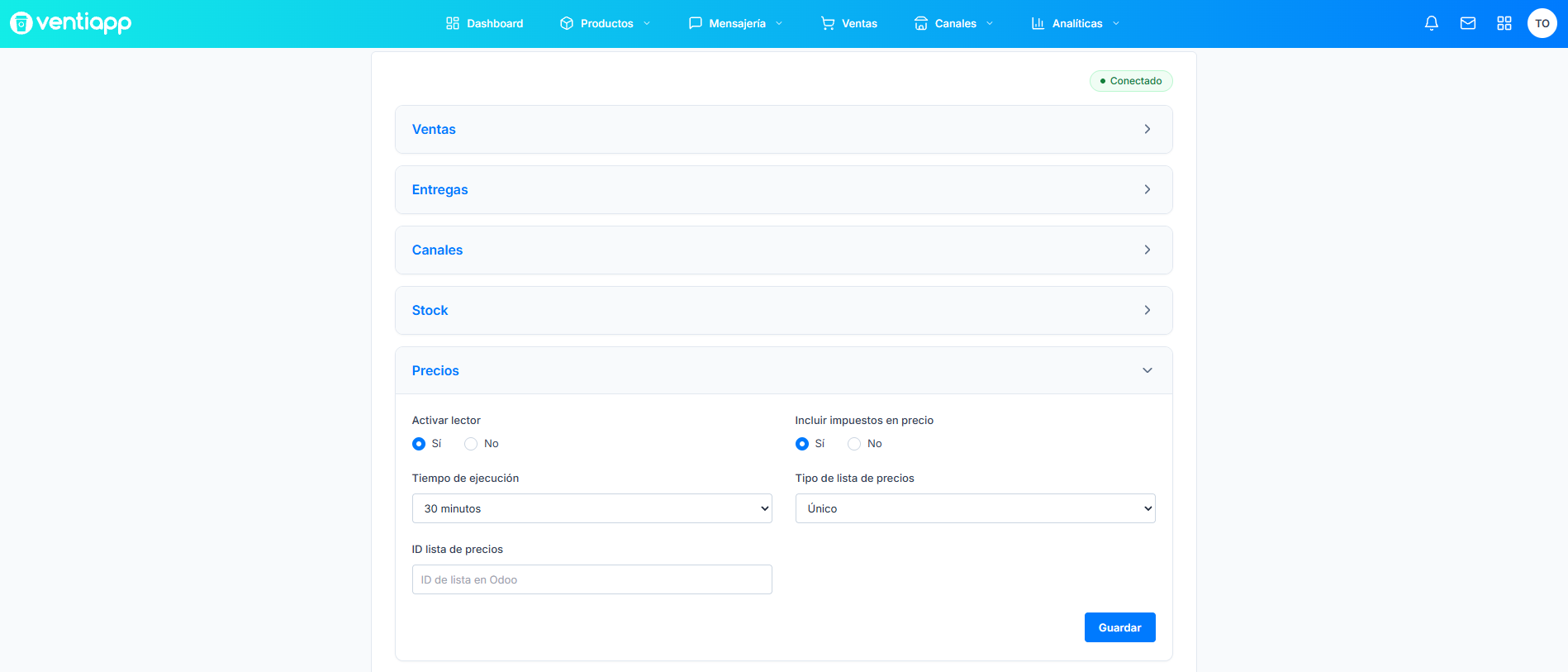
Esta sección define cómo Ventiapp consulta los precios en Odoo para actualizarlos en tus canales. Es una funcionalidad en beta, por lo que su comportamiento y sus opciones pueden cambiar en el futuro.
Activar lector: activa o desactiva la lectura de precios desde Odoo. Si está en No, Ventiapp deja de recibir actualizaciones de precios, por lo que los canales conservan el último precio leído.
Incluir impuestos en precio: define si Ventiapp debe agregar impuestos al precio que lee de Odoo.
- Sí: Ventiapp aplica el IVA del 16% sobre el precio leído de Odoo.
- No: Ventiapp usa el precio tal como está en Odoo, por lo que debe incluir ya sus impuestos configurados.
Tiempo de ejecución: cada cuánto tiempo Ventiapp consulta las listas de precios en Odoo. Puedes elegir 10, 20, 30 o 60 minutos.
Tipo de lista de precios: define de qué lista de precios de Odoo se toma el precio.
- Único: todos los canales usan la misma lista. Escribe su ID en el campo ID lista de precios.
- Por canal: cada canal usa su propia lista. En cada campo, Lista — [canal], escribe el ID de la lista que corresponde. Solo aparecen los canales que tienes conectados. Si un canal no tiene lista asignada, sus precios no se actualizarán desde Odoo.
Haz clic en Guardar para aplicar los cambios.
¿Te fue útil este artículo?